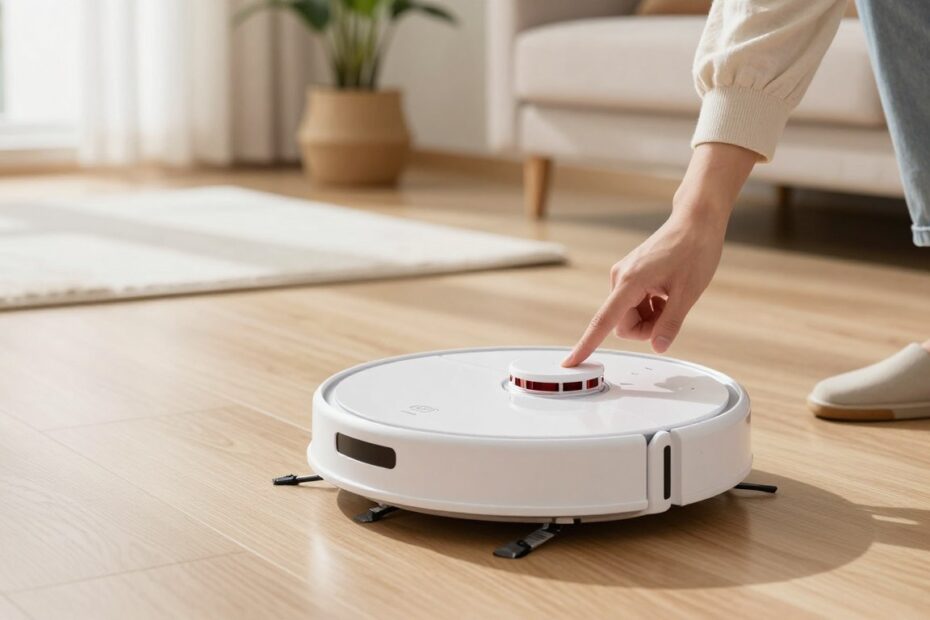
Czy każda utrata połączenia wymaga pełnego resetu urządzenia? Niekoniecznie. W wielu sytuacjach wystarczy odświeżyć sieć Wi-Fi, bez kasowania zapisanych danych i map.
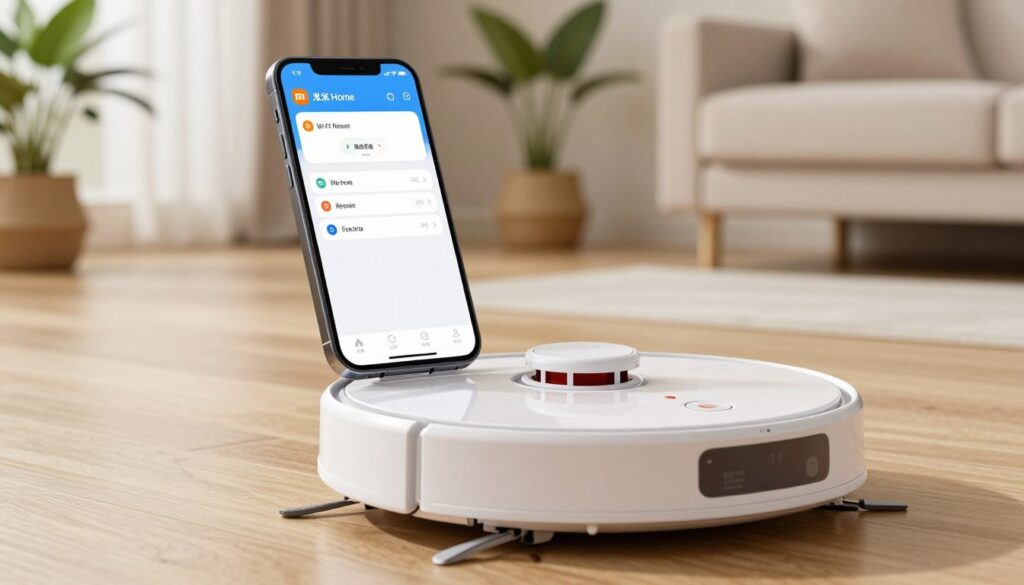
Reset Wi-Fi pomaga przy problemach z aplikacją Mi Home, zmianie routera lub niestabilnym połączeniu. Przywrócenie ustawień fabrycznych działa szerzej. Usuwa niestandardowe konfiguracje, zapisane mapy oraz część preferencji użytkownika.
W modelu Xiaomi Robot Vacuum X20 Max połączenie bezprzewodowe przywraca się przez jednoczesne przytrzymanie dwóch przycisków przez 7 sekund. W wersji X20 Pro właściwy przycisk znajduje się obok wskaźnika Wi-Fi. Jego położenie warto sprawdzić przed rozpoczęciem procedury.
W dalszej części wyjaśniamy, jak zresetować konkretne urządzenie i kiedy wybrać daną opcję. Uwzględniamy też różnice między seriami Xiaomi i Viomi, ponieważ procedura może zależeć od modelu. Przed resetowaniem fabrycznym dobrze zapisać ważne ustawienia oraz sprawdzić stan mapowania pomieszczeń.
Najważniejsze informacje
- Reset Wi-Fi nie usuwa wszystkich danych urządzenia.
- Reset fabryczny kasuje niestandardowe ustawienia i konfiguracje.
- X20 Max wymaga przytrzymania dwóch przycisków przez 7 sekund.
- W X20 Pro przycisk znajduje się przy wskaźniku Wi-Fi.
- Problemy z Mi Home mogą wynikać z sieci, aplikacji lub mapy.
- Instrukcja uwzględnia także różnice między modelami Viomi.
Kiedy reset odkurzacza Xiaomi jest potrzebny?
Nie każda krótka przerwa w pracy oznacza potrzebę kasowania danych. Najpierw sprawdź zasilanie, router oraz stan aplikacji Mi Home. Reset warto wykonać dopiero wtedy, gdy problem stale powraca.
Dotyczy to głównie braku połączenia, błędów logowania i nieaktualnej mapy pomieszczeń. Gdy xiaomi robot vacuum nie reaguje na polecenia, ponowne ustawienie sieci może przywrócić jego pracę. Podobnie działa procedura przy uporczywych komunikatach błędów.
W wielu modelach wystarczy przytrzymać przycisk zasilania oraz powrotu do bazy przez około 5–10 sekund. Migający wskaźnik Wi-Fi potwierdza gotowość do ponownej konfiguracji. To właściwy moment, aby dodać robot vacuum w aplikacji.
Resetowanie ma także sens przed sprzedażą lub przekazaniem urządzenia. Wtedy usuń zapisane ustawienia, dane sieci i osobiste preferencje. Jeśli zawieszenie zdarzyło się raz, zacznij od ponownego uruchomienia. Dopiero powtarzalne objawy pokazują, jak zresetować xiaomi robot bez zbędnej utraty mapy.
Model xiaomi robot może wymagać innej kombinacji klawiszy. Sprawdź instrukcję konkretnej serii, zanim rozpoczniesz procedurę.
| Objaw | Pierwsze działanie | Kiedy rozważyć reset |
|---|---|---|
| Brak sieci | Sprawdź router | Po trwałej utracie połączenia |
| Błąd aplikacji | Uruchom Mi Home ponownie | Gdy błąd powraca |
| Nieaktualna mapa | Sprawdź pozycję stacji | Po nieudanym mapowaniu |
| Sprzedaż robota | Usuń konto urządzenia | Przed przekazaniem |
Jak zresetować odkurzacz Xiaomi?
Dobór procedury zależy od modelu oraz rodzaju problemu. W Xiaomi Robot Vacuum X20 Max najpierw otwórz pokrywę i sprawdź wskaźnik Wi-Fi. Następnie naciśnij i przytrzymaj dwa przyciski przez 7 sekund. Komunikat głosowy potwierdzi rozpoczęcie resetu sieci.
Jeśli chcesz przywrócić ustawienia fabryczne, użyj właściwego przycisku resetowania. W X20 Max przytrzymaj go przez 3 sekundy. Ta czynność usuwa zapisane ustawienia oraz dane połączenia, dlatego stosuj ją tylko wtedy, gdy zwykłe odświeżenie sieci nie pomaga.
W Xiaomi Robot Vacuum X20 Pro zagłębiony przycisk znajduje się pod pokrywą, obok wskaźnika Wi-Fi. Możesz ostrożnie nacisnąć go wykałaczką lub szczypcami. Naciśnij i przytrzymaj przez 10 sekund tylko wtedy, gdy robot vacuum wymaga wymuszonego wyłączenia. Nie jest to standardowy reset ustawień fabrycznych.
Wybrane modele Viomi mają inną kombinację klawiszy. Jednocześnie przytrzymaj power, clean i home przez kilka sekund.
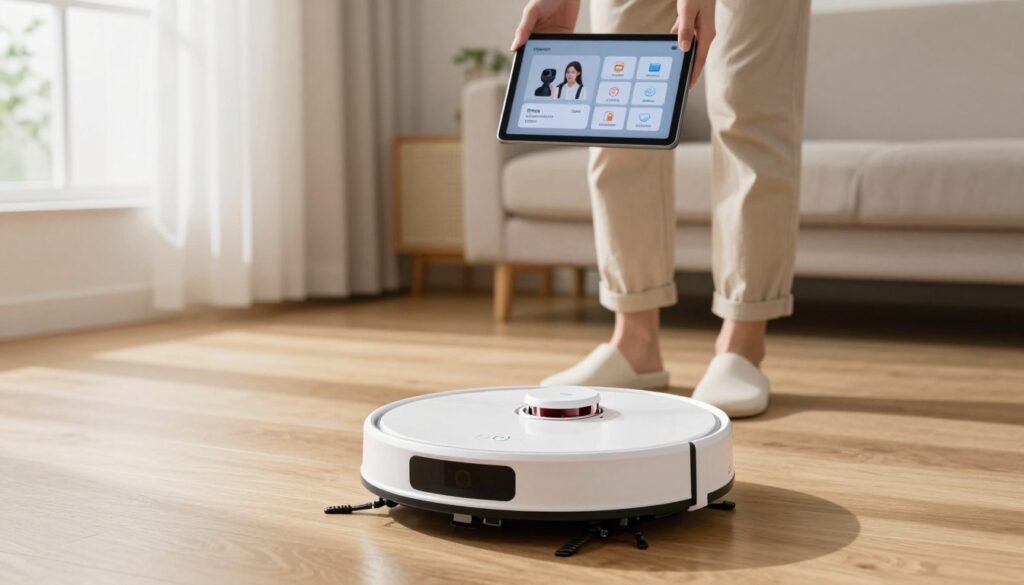
- Sprawdź model przed rozpoczęciem procedury.
- Nie używaj siły przy zagłębionym przycisku.
- Robot vacuum po pełnym resecie wymaga ponownej konfiguracji.
Co zrobić po resecie odkurzacza Xiaomi?
Po zakończeniu procedury urządzenie wymaga krótkiej kontroli. Reset Wi-Fi pozwala ponownie sparować Xiaomi Robot Vacuum z aplikacją Mi Home i przeprowadzić konfigurację sieci.
Wybierz właściwą sieć 2,4 GHz, wpisz hasło i ustaw nazwę pomieszczeń. Reset fabryczny w modelu X20 Pro usuwa niestandardowe konfiguracje. Może także skasować mapy, harmonogramy oraz inne dane.
W modelu X20 Max przytrzymanie przycisku przez 3 sekundy pozwala przywrócić ustawienia fabryczne. Po tej czynności skonfiguruj sprzęt od początku, zgodnie z komunikatami Mi Home.
Nie pomijaj testu po ponownym uruchomieniu. Sprawdź reakcję na polecenia, powrót do stacji oraz tworzenie mapy. Kilka cykli pracy ułatwi ocenę, czy problem wynikał z ustawień, czy z usterki sprzętowej.
Właściciel modelu X20 Pro powinien zapisać ważne dane przed usunięciem ustawień fabrycznych. Dzięki temu łatwiej odtworzy preferencje po konfiguracji.
- Dodaj urządzenie ponownie w Mi Home.
- Skontroluj mapę i harmonogram sprzątania.
- Przetestuj działanie robot vacuum przez kilka cykli.
| Model | Skutek procedury | Następny krok |
|---|---|---|
| X20 Max | Usunięcie konfiguracji | Nowe parowanie w Mi Home |
| X20 Pro | Kasowanie ustawień użytkownika | Odtworzenie preferencji |
| Każdy robot | Test pracy i mapowania | Kontrola stacji oraz poleceń |
Jak przywrócić sprawność robota, gdy reset nie pomaga?
Gdy urządzenie nadal nie reaguje, dalsze próby resetowania mogą nie przynieść efektu. Przyczyną bywa uszkodzony podzespół, a nie błąd oprogramowania. W takiej sytuacji bezpieczniej zlecić diagnozę niż samodzielnie otwierać obudowę.
Serwis Robot Polska oferuje bezpłatną wstępną diagnozę i deklaruje realizację większości napraw w ciągu 48 godzin. Zakres usług obejmuje akumulatory, szczotki, moduły laserowe oraz płyty główne stosowane w urządzeniach Xiaomi, Viomi i Roborock.
Zalanie lub awaria elektroniki sprawia, że xiaomi robot vacuum może wymagać naprawy pogwarancyjnej. Ponowne kasowanie ustawień nie usunie uszkodzeń sprzętowych. Dotyczy to także sytuacji, gdy robot vacuum ładuje się, lecz nie rozpoczyna pracy.
Przed wysyłką podaj objawy, model oraz wcześniejsze próby. Warto wskazać, że xiaomi robot to na przykład model X20 Pro. Taki opis ułatwia dobór testów i szybszą ocenę usterki.

Miłośnik nowych technologii, który interesuje się smartfonami, komputerami, elektroniką użytkową i sprzętem RTV. Stara się tłumaczyć techniczne zagadnienia prostym językiem i pomagać czytelnikom lepiej wykorzystywać urządzenia na co dzień.