Czy jedno niepozorne kliknięcie może otworzyć drogę do utraty prywatnych danych? To pytanie pomaga zrozumieć, że cyberbezpieczeństwo nie dotyczy wyłącznie dużych firm. Zagrożenie może pojawić się w domu, podczas pracy zdalnej lub korzystania z bankowości online.
Temat „Jak zhakować komputer?” omawiamy wyłącznie edukacyjnie. Nie znajdziesz tu instrukcji, które ułatwiają przestępczy atak. Zamiast tego poznasz typowe metody oszustw, sygnały infekcji oraz sposoby ochrony kont, sieci domowej i urządzeń.
Nie da się przewidzieć każdego ryzyka. Nowe luki bywają ujawniane dopiero po ich wykryciu albo wykorzystaniu przez hakerów. Zagrożenie może przyjść także z fizycznego nośnika. Zainfekowany pendrive może przenieść oprogramowanie szpiegowskie na komputer.
Artykuł przedstawia stan wiedzy aktualny na 2025 rok. Źródłowy materiał opublikowano 27 listopada 2017 roku, a ostatnią aktualizację wykonano 5 października 2025 roku. Dowiesz się, jak chronić się przed podejrzanym e-mailem, fałszywymi wiadomościami i utratą ważnych informacji.
Najważniejsze informacje
- Bezpieczeństwo wymaga stałej uwagi i aktualizacji.
- Atak może rozpocząć się w internecie lub przez pendrive.
- Nowe luki nie zawsze są znane od razu.
- Podejrzane wiadomości warto sprawdzać przed kliknięciem.
- Silne hasła i uwierzytelnianie wieloskładnikowe chronią konta.
- Szybka reakcja ogranicza skutki infekcji.
Jak zhakować komputer? Zrozumienie ataków bez instrukcji ich przeprowadzania
Popularny obraz hakera zgadującego hasła jest mylący. Współczesny atak często wykorzystuje lukę zdalną, socjotechnikę albo złośliwe oprogramowanie. Hakerzy mogą wysłać e-mail z linkiem, który prowadzi na fałszywą stronę internetową.
Botnet tworzą tak zwane komputery zombie. Zainfekowane urządzenia wykonują polecenia bez wiedzy właściciela. Tego typu sieć może rozsyłać spam i wirusy, kraść dane lub prowadzić ataki DDoS.
Legalny test dotyczy własnego sprzętu i zgody właściciela. Próba uzyskania dostępu do urządzenia innej osoby narusza prawo. Sama znajomość adresu IP nie daje kontroli nad komputerem. Firewall i poprawna konfiguracja ograniczają podejrzane połączenia.
- Fałszywy hotspot może przechwycić dane logowania.
- VPN szyfruje połączenie w niezaufanej sieci.
- DNSSEC pomaga ocenić wiarygodność odpowiedzi DNS.
Przy fizycznym dostępie szyfrowanie chroni pliki oraz informacje. W Windows Professional i Enterprise służy do tego BitLocker, a na Macach popularnym rozwiązaniem jest FileVault. Cyberprzestępczość, phishing i używanie malware’u są zabronione.
| Zagrożenie | Skutek | Ochrona |
|---|---|---|
| Fałszywy hotspot | Przechwycenie logowania | VPN |
| Botnet | Spam lub DDoS | Aktualizacje |
| Dostęp fizyczny | Odczyt plików | BitLocker lub FileVault |
Najczęstsze cele hakerów i zagrożenia dla danych użytkownika
Cyberprzestępcy zwykle szukają pieniędzy, danych logowania i sposobu na przejęcie konta. Najcenniejsze są hasła, dane karty oraz informacje potrzebne do kradzieży tożsamości. Ich celem może być poczta, bankowość, media społecznościowe lub dysk twardy.
Phishing często udaje wiadomości od banku, kuriera albo znanej platformy. Nadawca wywołuje presję i kieruje odbiorcę na stronę internetową. Po wpisaniu danych atakujący może uzyskać dostęp do konta. Fałszywy załącznik może także zainstalować oprogramowanie bez świadomej zgody osoby.
Niebezpieczne przekierowania bywają powiązane ze zhakowanymi serwerami DNS. W efekcie użytkownik trafia na podrobione strony, choć wpisuje poprawny adres. Pośpiech działa na korzyść oszustów.
Złośliwe oprogramowanie może zmienić zwykły komputer w element botnetu. Taka sieć łączy zainfekowane komputery zombie i wykorzystuje je do spamu, rozsyłania wirusów lub ataków DDoS.
- Sprawdzaj adres nadawcy i link przed kliknięciem.
- Nie podawaj danych finansowych w odpowiedzi na wiadomości.
- Nieznane załączniki otwieraj wyłącznie po potwierdzeniu źródła.

Po czym poznać, że komputer mógł zostać zaatakowany?
Niepokój powinny wzbudzić nagłe zmiany w pracy sprzętu. Spowolnienie komputera, zawieszanie systemu, głośny wentylator oraz aktywność dysku bez powodu często wskazują na problem. Takie objawy nie zawsze oznaczają atak, lecz wymagają sprawdzenia.
Warto zwrócić uwagę na nieznane aplikacje, nowe paski narzędzi, wyskakujące reklamy i przekierowania na obce strony. Pytania programów o dostęp, których wcześniej nie było, także mogą sygnalizować niebezpieczne działania. Hakerzy czasem ukrywają oprogramowanie przez długi czas.
Ransomware może szybko zaszyfrować pliki i zażądać okupu. Z kolei program szpiegujący często działa cicho, zbierając dane oraz informacje o aktywności użytkownika. Jeśli podejrzewasz infekcję, odłącz urządzenie od sieci i nie loguj się do ważnych kont.
W Menedżerze zadań oraz Process Explorer sprawdź procesy bez producenta, opisu lub z nietypową lokalizacją. Dziennik zdarzeń pokazuje próby logowania, błędy systemowe i aktywność usług. Jest wiele narzędzi kontrolnych, takich jak Malwarebytes, ESET Online Scanner, AdwCleaner i Kaspersky Virus Removal Tool.
Skuteczna ochrona komputera, kont i sieci domowej
Bezpieczeństwo najlepiej budować warstwowo. Aktualizacje systemu, firewall, renomowane oprogramowanie antywirusowe, VPN i szyfrowanie dysku ograniczają ryzyko. Ważne jest także codzienne zachowanie użytkownika. Raport CybInt wskazuje, że 95% naruszeń wynika z błędu ludzkiego.
„Ostrożność podczas otwierania wiadomości jest pierwszą linią obrony.”
Nie otwieraj załączników bez sprawdzenia nadawcy. Ostrożnie traktuj linki prowadzące na stronę internetową lub proszące o pilne logowanie. Hakerzy mogą dzięki temu uzyskać dostęp do kont, danych i urządzeń.
Długie, unikalne hasło chroni lepiej niż krótki ciąg znaków. Sześć znaków może zostać złamane w kilka godzin, a 12 znaków może wymagać setek lat. Menedżer haseł ułatwia tworzenie bezpiecznych zestawów. Włącz też uwierzytelnianie wieloskładnikowe.
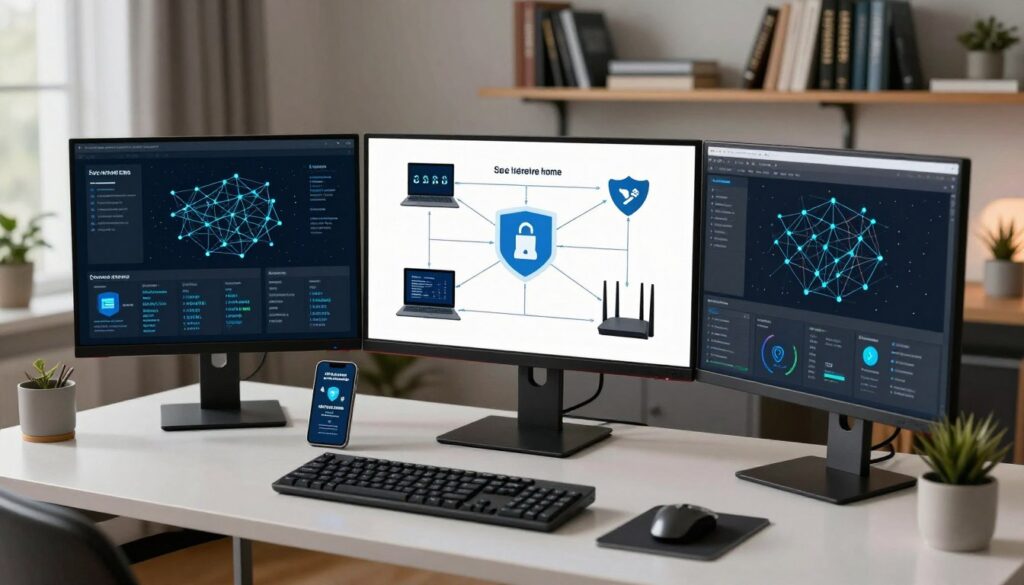
- Zmień domyślne dane routera i ustaw mocne hasło Wi-Fi.
- Wyłącz WPS oraz przestarzałe szyfrowanie.
- Unikaj logowania do banku przez otwarte hotspoty.
- Twórz kopie zapasowe i ograniczaj uprawnienia aplikacji.
Regularna kopia pozwala odzyskać informacje po awarii lub infekcji. Takie działania chronią komputer, sieci domowe i prywatność osób korzystających z urządzeń.
Co zrobić po wykryciu włamania lub złośliwego oprogramowania?
Po wykryciu infekcji zachowaj spokój i przerwij pracę. Najpierw odłącz Wi-Fi, Bluetooth oraz kabel Ethernet. Taka kwarantanna ogranicza komunikację z hakerem i zmniejsza ryzyko dalszego ataku.
Nie loguj się na pocztę, bank ani serwisy płatnicze z podejrzanego urządzenia. Nietypowy komunikat o braku internetu może wynikać z działania złośliwego oprogramowania, a nie z awarii sieci.
„Najpierw odetnij zagrożenie, potem odzyskuj kontrolę nad kontami i danymi.”
Zmiany haseł wykonaj na czystym telefonie lub innym, sprawdzonym komputerze. Zacznij od poczty, następnie zabezpiecz bankowość, płatności i media społecznościowe. Ustaw nowe hasło, włącz uwierzytelnianie wieloskładnikowe, sprawdź aktywne sesje oraz wyloguj nieznane osoby.
- Odłącz dyski i pendrive’y, aby wirusy nie przeniosły się dalej.
- Przygotuj skanowanie, naprawę systemu albo pełne czyszczenie nośnika.
- Skorzystaj z kopii w chmurze, by odzyskać ważne dane po usunięciu oprogramowania.
Nie instaluj przypadkowej aplikacji obiecującej natychmiastową pomoc. Jeśli nie masz dostępu do bezpiecznego narzędzia, poproś specjalistę o ocenę urządzenia.
Najważniejsze zasady bezpiecznego korzystania z komputera
Codzienna ostrożność często decyduje o bezpieczeństwie. Raport CybInt wskazuje, że 95% naruszeń wynika z błędów ludzkich. Dlatego warto zatrzymać się przed kliknięciem i sprawdzić nadawcę, link oraz załącznik.
Regularnie aktualizuj system, przeglądarkę i oprogramowanie. Łatki zmniejszają ryzyko wykorzystania luk, także tych wykrywanych w 2025 roku. Każde konto powinno mieć długie, unikalne hasło oraz dodatkowe potwierdzenie logowania.
- Używaj firewalla, antywirusa i szyfrowania dysku.
- Twórz kopie zapasowe ważnych plików.
- Unikaj otwartych sieci Wi-Fi i podejrzanych stron.
- Kontroluj uprawnienia aplikacji oraz dostęp fizyczny do urządzeń.
Takie działania pomagają chronić się przed utratą danych. Współczesny komputer może także korzystać ze wsparcia sztucznej inteligencji, która wykrywa nietypowe zachowania. Najważniejsze jest świadome działanie każdej osoby. To podejście jest bardzo skuteczne, gdy ochronę stosujesz konsekwentnie.

Miłośnik nowych technologii, który interesuje się smartfonami, komputerami, elektroniką użytkową i sprzętem RTV. Stara się tłumaczyć techniczne zagadnienia prostym językiem i pomagać czytelnikom lepiej wykorzystywać urządzenia na co dzień.