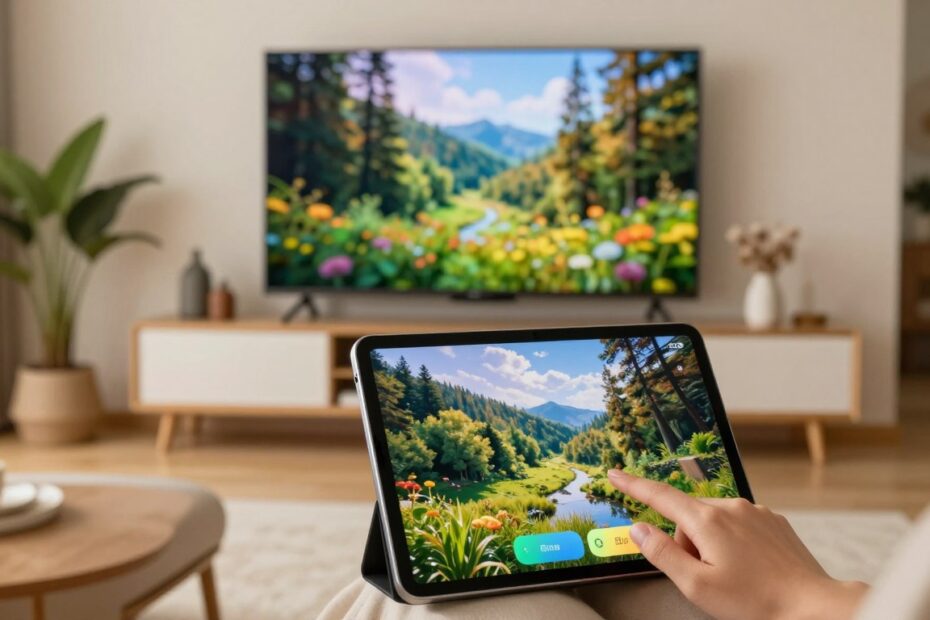
Czy naprawdę potrzebny jest przewód, aby wyświetlać filmy na dużym ekranie? W wielu przypadkach wystarczy kilka ustawień oraz zgodne urządzenia. Taki zabieg pozwala pokazywać zdjęcia, prezentacje, rozmowy wideo i inne treści w wygodniejszej formie.
Poradnik wyjaśnia, jak podłączyć tablet do telewizora bez zbędnych komplikacji. Najlepszy sposób zależy od systemu, modelu odbiornika oraz dostępnych portów. Android często oferuje funkcje Cast albo Screen Mirroring. Sprzęt Apple może wymagać odpowiedniego adaptera. Windows korzysta natomiast z własnych narzędzi udostępniania obrazu.
Opis obejmuje transmisję bezprzewodową oraz przewodową. Dzięki temu łatwiej ocenić, które rozwiązanie pasuje do domowej sieci i konkretnego telewizora. Warto także pamiętać o dostępie do internetu. Netia oferuje mobilne pakiety LTE o pojemności 10 GB, 30 GB oraz 100 GB, które pomagają pobierać multimedia i korzystać ze streamingu.
Najważniejsze informacje
- Obraz można wyświetlać na większym ekranie bez skomplikowanej konfiguracji.
- Android obsługuje Cast oraz Screen Mirroring.
- Urządzenia Apple mogą potrzebować adaptera.
- Połączenie bezprzewodowe zapewnia wygodę, a przewód stabilny sygnał.
- Duży ekran sprawdza się przy filmach, zdjęciach, pracy i rozmowach wideo.
- Dobór rozwiązania zależy od systemu oraz wyposażenia odbiornika.
Jak połączyć tablet z telewizorem? Sprawdź zgodność urządzeń i portów
Najpierw sprawdź system, dostępne gniazda oraz standard obrazu. To najpewniejszy sposób, aby ocenić, jak podłączyć tablet bez nietrafionych zakupów. Samo USB-C nie gwarantuje przesyłania obrazu. W niektórych modelach służy wyłącznie do ładowania i wymiany danych.
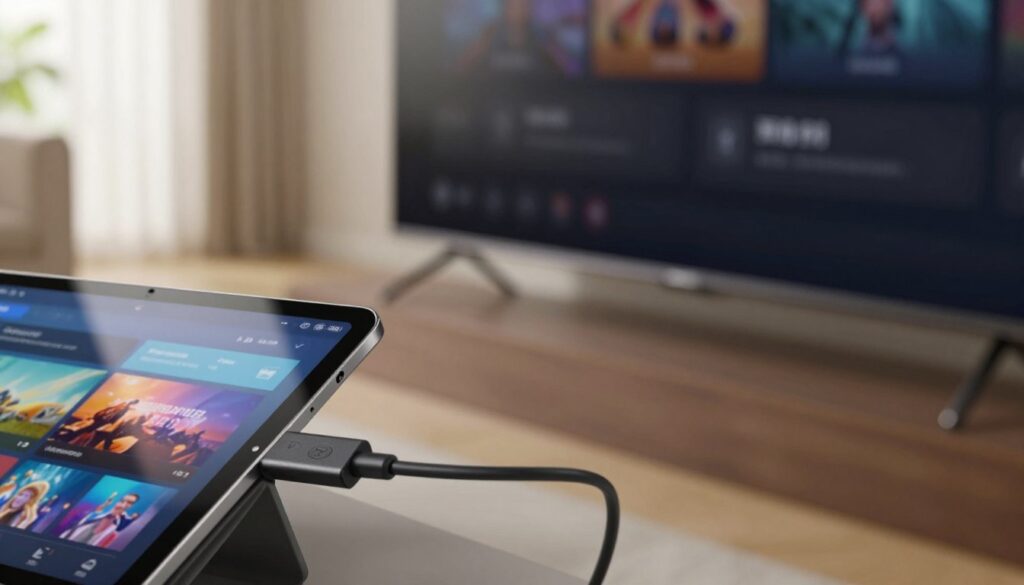
Tablet może mieć pełnowymiarowe HDMI, micro HDMI, mini HDMI albo USB-C. Starsze konstrukcje wykorzystują micro USB z technologią MHL. Taki standard może wymagać dodatkowego zasilania. W przypadku Apple potrzebny bywa adapter dopasowany do konkretnego modelu.
Przy wyborze kabla sprawdź oba urządzenia oraz rozdzielczość obrazu. Po podłączeniu ustaw właściwe źródło sygnału HDMI w telewizorze. Niewłaściwy port sprawi, że ekran pozostanie czarny.
- Windows pozwala wybrać duplikowanie ekranu, rozszerzenie pulpitu albo obraz wyłącznie na telewizorze.
- Tablety graficzne często wymagają komputera, choć BOSTO All in One działa samodzielnie pod kontrolą Windows lub Androida.
Bezprzewodowe przesyłanie obrazu z tabletu na telewizor
Bezprzewodowy sposób sprawdza się wtedy, gdy liczy się wygoda i szybka konfiguracja. Aby wiedzieć, jak podłączyć tablet bez kabla, uruchom Cast albo Screen Mirroring. Następnie wybierz telewizor na liście i potwierdź połączenie obu urządzeń.
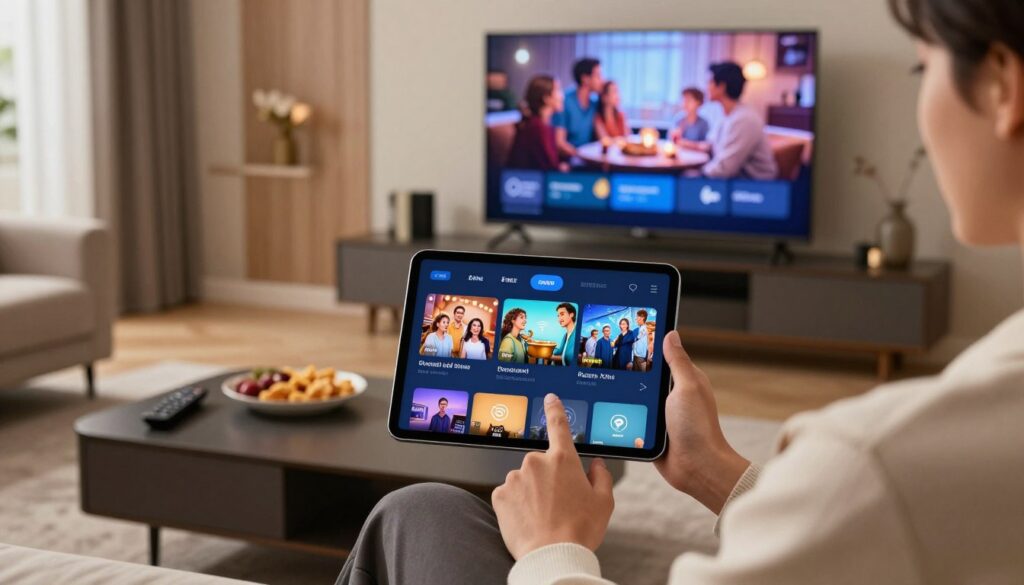
- Włącz udostępnianie ekranu na tablecie.
- Sprawdź, czy telewizor korzysta z tej samej sieci Wi-Fi.
- Wybierz właściwe urządzenie i zaakceptuj komunikat na ekranie.
Wi-Fi Direct pozwala przesyłać obraz bez routera. Przy Chromecast potrzebna jest aplikacja Google Home oraz właściwe źródło sygnału w telewizorze. Bluetooth obsługuje głównie pliki i dźwięk. Nie zawsze pokazuje pełny obraz tabletu.
Przesyłanie dobrze nadaje się do filmów, zdjęć, prezentacji oraz treści edukacyjnych. Słaby router, duża odległość lub wiele aktywnych urządzeń może powodować opóźnienia na ekranie. W takim przypadku ustaw sprzęt bliżej punktu dostępu.
| Metoda | Wymagania | Najlepsze zastosowanie |
|---|---|---|
| Cast | Smart TV i Wi-Fi | Filmy oraz aplikacje |
| Wi-Fi Direct | Zgodne urządzenia | Obraz bez routera |
| Chromecast | Google Home | Treści na dużym ekranie |
| Bluetooth | Kompatybilny odbiornik | Dźwięk i pliki |
Przewodowe podłączenie tabletu do telewizora
Stabilny obraz i minimalne opóźnienie zapewnia przewodowa transmisja. Jeśli chcesz wiedzieć, jak podłączyć tablet, zacznij od sprawdzenia portów obu urządzeń. Klasyczny kabel HDMI-HDMI wymaga połączenia jednej końcówki z tabletem, a drugiej z telewizorem. Następnie wybierz właściwe wejście HDMI w menu odbiornika.
Małe porty micro HDMI i mini HDMI potrzebują przejściówki do standardu HDMI. W przypadku USB-C wybierz adapter USB-C-HDMI, lecz wcześniej sprawdź obsługę wyjścia wideo. Samo gniazdo USB-C nie zawsze przesyła obraz.
Starszy tablet z micro USB może korzystać ze standardu MHL. Adapter konwertuje sygnał do HDMI i często wymaga ładowarki. Zwykły kabel USB 2.0 służy do transferu plików, nie do klonowania ekranu.
Monitory VGA oraz DVI przesyłają tylko obraz. Potrzebny jest konwerter i osobna ścieżka audio. Tablet graficzny zwykle łączy się z komputerem, a dopiero komputer przekazuje obraz na telewizor.
| Rozwiązanie | Wymagania | Efekt |
|---|---|---|
| HDMI-HDMI | Dwa zgodne porty | Obraz i dźwięk |
| USB-C-HDMI | Wyjście wideo USB-C | Obraz i dźwięk |
| MHL | Adapter oraz ładowarka | Obraz przez micro USB |
| VGA lub DVI | Konwerter i audio | Sam obraz |
Co zrobić, gdy telewizor nie wyświetla obrazu lub nie odtwarza dźwięku
Brak obrazu często wynika z niewłaściwego wejścia HDMI. Pilotem wybierz port, do którego podłączono kabel. Sprawdź też, czy złącze HDMI działa poprawnie. Uszkodzony przewód albo niezgodna przejściówka USB-C mogą przerwać przesyłanie.
Najpierw sprawdź źródło sygnału, potem akcesoria i ustawienia dźwięku.
Przy połączeniu bezprzewodowym tablet oraz telewizor muszą korzystać z tej samej sieci Wi-Fi. Słaby router lub duża odległość powodują zacięcia. Aplikacja Google Home może nie wykryć Chromecast, gdy sprzęt działa w różnych sieciach.
- Uruchom ponownie podłączenie tabletu i wybierz właściwy port telewizora.
- Przetestuj kabel, adapter oraz inne wejście.
- W ustawieniach audio wybierz telewizor jako urządzenie wyjściowe.
- Sprawdź instrukcję producenta, zamiast kupować kolejny kabel.
Jeśli obraz jest widoczny, lecz brakuje dźwięku, zmień wyjście audio na tablecie lub komputerze. W razie trudności pomoc techniczna producenta ułatwi konfigurację.
| Objaw | Prawdopodobna przyczyna | Działanie |
|---|---|---|
| Czarny ekran | Złe źródło sygnału | Wybierz właściwe HDMI |
| Brak audio | Niewłaściwe wyjście | Ustaw telewizor |
| Zacięcia obrazu | Słaba sieć Wi-Fi | Zbliż urządzenia do routera |
Wybierz najlepszy sposób połączenia tabletu z telewizorem
Dobór rozwiązania zależy od treści oraz oczekiwanej płynności. Filmy i zdjęcia zwykle dobrze działają bezprzewodowo. Gry, rysowanie oraz praca wymagająca szybkiej reakcji lepiej wypadają przez HDMI.
Model BOSTO All in One może wykorzystać telewizor jako większy ekran dla projektu, prezentacji lub materiału edukacyjnego. Przy piórkowym modelu graficznym odbiornik zazwyczaj wymaga komputera. To komputer uruchamia program oraz generuje obraz.
Nie wiesz, jak podłączyć tablet? Przed zakupem sprawdź porty, wyjście wideo USB-C, adapter oraz źródło sygnału telewizora. Takie podłączenie ogranicza ryzyko błędów.
Do pobierania multimediów przyda się pakiet LTE Netia: 10 GB, 30 GB albo 100 GB. Najlepszy sposób zapewnia wygodę, stabilność oraz dobrą jakość obrazu.

Miłośnik nowych technologii, który interesuje się smartfonami, komputerami, elektroniką użytkową i sprzętem RTV. Stara się tłumaczyć techniczne zagadnienia prostym językiem i pomagać czytelnikom lepiej wykorzystywać urządzenia na co dzień.