Czy najwyższy poziom podświetlenia zawsze poprawia widoczność? Niekoniecznie. Przy słabym oświetleniu mocny blask zwiększa kontrast z tłem, męczy wzrok i może wywołać ból głowy.
Windows 10 oraz Windows 11 oferują kilka prostych sposobów regulacji. Można użyć ustawień systemu, skrótu klawiszowego albo Centrum akcji. Monitor zewnętrzny wymaga zwykle obsługi przycisków na obudowie.
Właściwa jasność ekranu poprawia czytelność treści i komfort pracy. Zbyt niski poziom utrudnia lekturę przy silnym świetle otoczenia. Dobrane parametry pomagają także ograniczyć zużycie baterii w laptopie.
Znaczenie ma rodzaj urządzenia. Regulacja wyświetlacza laptopa przebiega inaczej niż zmiana parametrów monitora biurkowego. W dalszej części poznasz praktyczne ustawienia dla różnych warunków oraz funkcji dostępnych w systemie.
Najważniejsze informacje
- Windows 10 i 11 pozwalają ręcznie zmieniać poziom podświetlenia.
- Najwyższa jasność nie zawsze oznacza lepszą widoczność.
- Odpowiednie ustawienie zwiększa komfort pracy i czytelność.
- Niższe podświetlenie może wydłużyć czas działania baterii.
- Laptop i monitor zewnętrzny korzystają z innych metod regulacji.
- Skróty klawiszowe oraz Centrum akcji przyspieszają zmianę parametrów.
Jak rozjaśnić ekran w komputerze z systemem Windows?
Najłatwiejszą metodę wybierzesz zależnie od wersji systemu oraz typu urządzenia. Jasność ekranu laptopa zmienisz szybko za pomocą suwaka albo skrótu klawiszowego.
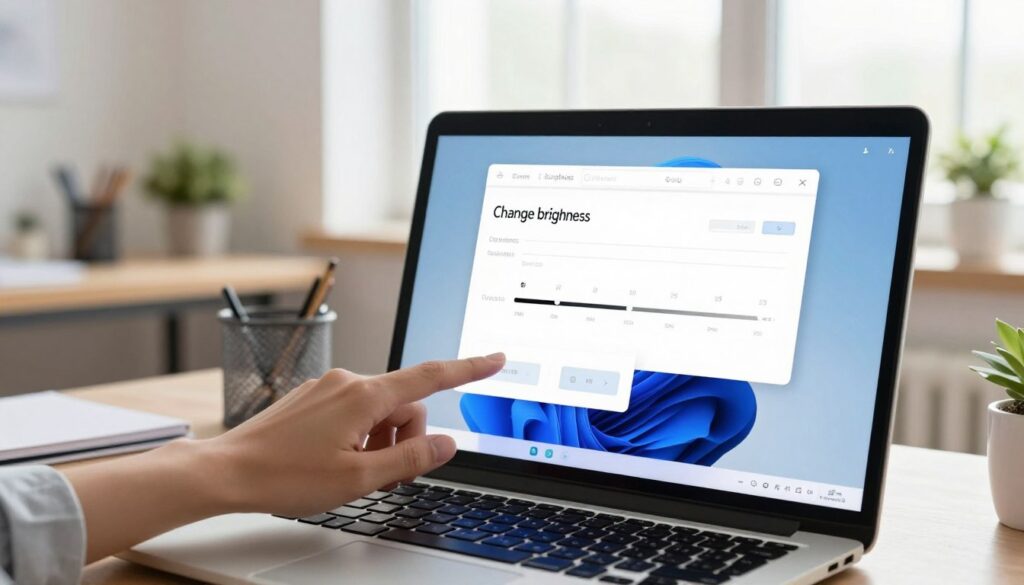
W systemie Windows 11 wybierz ikonę sieci po prawej stronie paska zadań. Następnie przesuń suwak Jasność do poziomu odpowiedniego dla oświetlenia. Nie trzeba otwierać pełnych ustawień.
W systemie Windows 10 użyj ścieżki: Start, Ustawienia, System, Ekran. Od wersji 1903 suwak znajduje się także w Centrum akcji. Kliknij ikonę centrum przy prawym rogu paska i wybierz opcję regulacji jasności.
Na wielu laptopach działają klawisze Fn + F5 oraz Fn + F6. Pierwszy skrót obniża, a drugi podnosi poziom jasności. Oznaczenia mogą różnić się zależnie od producenta.
Gdy suwak nie reaguje, otwórz Menedżer urządzeń. Rozwiń Karty graficzne i zaktualizuj sterownik wyświetlacza. Komputer stacjonarny z monitorem zewnętrznym może nie oferować systemowego suwaka.
| Metoda | System lub sprzęt | Najważniejszy krok |
|---|---|---|
| Suwak | Windows 11 | Ikona sieci, następnie Jasność |
| Centrum akcji | Windows 10 od 1903 | Ikona centrum i suwak |
| Klawisze Fn | Wybrane laptopy | Fn + F5 albo Fn + F6 |
| Sterownik | Brak reakcji suwaka | Aktualizacja w Menedżerze urządzeń |
Automatyczne dostosowanie jasności do oświetlenia i poziomu baterii
Windows 11 może sam dopasować jasność ekranu do światła wykrytego przez czujnik otoczenia. Otwórz Start, wybierz Ustawienia, System, Ekran, a następnie zaznacz opcję automatycznej zmiany jasności przy zmianie oświetlenia. Użytkownik nadal może ręcznie przesuwać suwak.
Niektóre laptopy korzystają także z adaptacyjnej regulacji treści. System analizuje obraz i zmienia jasność oraz kontrast. Dostępne są trzy tryby: Wyłączone, Zawsze oraz Tylko bateria. Ostatnia opcja pomaga wydłużyć czas pracy baterii.
Zmiana może pojawić się podczas filmu. Przejście z ciemnej sceny do jasnego ujęcia uruchamia korektę parametrów. Przy HDR reakcja bywa wolniejsza, ponieważ system łagodniej dopasowuje obraz do warunków.
Dodatkową pomocą jest funkcja Wyświetlanie nocne. Nadaje barwom cieplejszy odcień i ogranicza niebieskie światło. Suwak Siła pozwala ustawić intensywność. Harmonogram może działać od zachodu do wschodu słońca albo według własnych godzin. To praktyczne rozwiązanie podczas wieczornej pracy.
Jak zmienić jasność na zewnętrznym monitorze?
Podłączenie monitora często wyjaśnia, dlaczego suwak jasności ekranu nie pojawia się w systemie. Laptopy pozwalają sterować podświetleniem programowo, lecz zewnętrzny wyświetlacz zwykle wymaga obsługi sprzętowej.
Znajdź przyciski pod ramką albo joystick z tyłu obudowy. Otwórz menu ekranowe i wybierz pozycję Brightness. Następnie ustaw jasność zgodnie z poziomem światła w pomieszczeniu. Mała korekta często poprawia komfort bardziej niż maksymalna moc podświetlenia.
„Brightness” oznacza jasność, a nie kontrast.
Kontrast wpływa na różnicę między jasnymi i ciemnymi partiami obrazu. Temperatura barw zmienia jego odcień. Reguluj te parametry osobno, aby nie pogorszyć czytelności.
Windows może także zarządzać profilami kolorów. Otwórz ustawienia zarządzania kolorami, wybierz konkretny ekran, dodaj lub usuń profil ICC i ustaw domyślny wariant. Automatyczne zarządzanie kolorami obsługuje precyzję od 10 do 16 bitów, także przy panelu 8-bitowym. Centrum akcji oraz suwak pozostają przydatne głównie przy laptopie.
Jak dobrać jasność ekranu do komfortowej pracy?
Dobry poziom jasności zależy od otoczenia, pory dnia oraz własnego komfortu. Przy mocnym świetle wyższa jasność poprawia czytelność. Ciemne otoczenie wymaga niższego ustawienia, aby ograniczyć kontrast między wyświetlaczem a tłem.
Nie ma uniwersalnej wartości dla każdego użytkownika. Podczas pracy na laptopie obserwuj wzrok, napięcie karku i wygodę po kilku godzinach.
Zbyt wysoka jasność sprzyja zmęczeniu oczu, bólowi głowy oraz problemom z zasypianiem. Prawidłowe oświetlenie stanowiska nadal ma duże znaczenie.
Możesz dostosować jasność ręcznie, a następnie połączyć ją z czujnikiem światła. Funkcja działa tylko wtedy, gdy laptop ją obsługuje. Sterowanie systemem Windows ułatwia szybką zmianę ustawień.
Wieczorem pomocne bywa Wyświetlanie nocne z cieplejszymi barwami. Nie zastępuje ono jednak lampy ani właściwego ustawienia stanowiska.
Microsoft zakończył wsparcie Windows 10 14 października 2025 roku. Komfortowa jasność ekranu to połączenie wygody, rozsądnych ustawień i bezpiecznego środowiska pracy.

Miłośnik nowych technologii, który interesuje się smartfonami, komputerami, elektroniką użytkową i sprzętem RTV. Stara się tłumaczyć techniczne zagadnienia prostym językiem i pomagać czytelnikom lepiej wykorzystywać urządzenia na co dzień.