Czy utrata hasła zawsze oznacza pożegnanie ze zdjęciami i aplikacjami? Niekoniecznie. Wiele zależy od ustawień przygotowanych przed zablokowaniem urządzenia oraz od wersji systemu Android.
Najbezpieczniejsza droga prowadzi przez wcześniej dodane konto Google i dostęp do internetu. W wybranych modelach pomocne może być także konto producenta oraz usługa Find My Mobile. Te opcje pozwalają odzyskać dostęp bez kasowania osobistych plików.
W artykule porównujemy kilka sposobów działania: funkcję przypomnienia, narzędzia online, tryb Recovery oraz wsparcie serwisu. Opcja „Nie pamiętam hasła” działa głównie na starszych wydaniach Androida, więc nie pojawi się na każdym modelu.
Ważne: reset fabryczny przywraca sprzęt do ustawień początkowych. Usuwa zdjęcia, aplikacje, konfigurację i pozostałe dane. Przed wyborem tej metody warto sprawdzić każdą możliwość zachowania plików.
Najważniejsze informacje
- Konto Google może pomóc odzyskać dostęp bez utraty plików.
- Find My Mobile działa tylko na wcześniej skonfigurowanych urządzeniach.
- Reset fabryczny usuwa całą zawartość pamięci.
- Tryb Recovery przydaje się jako rozwiązanie awaryjne.
- Serwis może pomóc w trudniejszych przypadkach.
- Materiał zaktualizowano 9.08.2024.
Co sprawdzić przed próbą odblokowania tabletu Samsung
Najpierw warto ocenić stan zasilania. Podłącz urządzenie do ładowarki na kilkanaście minut i sprawdź reakcję ekranu. Brak obrazu może wynikać z rozładowanej baterii, a nie z blokady.
Przed wpisaniem kolejnych haseł ustal, czy pamiętasz dane konta Google lub Samsung Account. Odzyskanie dostępu wymaga wcześniej dodanego profilu oraz aktywnego internetu. Warto też sprawdzić, czy znasz hasło do tego konta.
Po kilku nieudanych próbach na ekranie może pojawić się opcję „Nie pamiętam hasła” albo „Nie pamiętam PIN”. Jej dostępność zależy od wersji Androida i ustawień zabezpieczeń.
- Sprawdź poziom baterii oraz kabel ładowarki.
- Zapisz dane konta powiązanego z urządzeniem.
- Nie testuj przypadkowych kombinacji przycisków.
- Odszukaj instrukcję konkretnego modelu.
Tryb Recovery uruchamia wybrany przycisk zasilania, zwiększania głośności, a czasem także Home. Kombinacja różni się między modelami. W tym celu sprawdź instrukcję przed resetem, aby nie uruchomić niewłaściwych ustawień systemowych.
Jak odblokować tablet Samsung gdy zapomniałem hasła bez utraty danych?
Na starszych wersjach Androida kilka błędnych prób może uruchomić ekran odzyskiwania. System wyświetli wtedy opcję „Nie pamiętam hasła” lub „Odzyskaj hasło przez konto Google”. To rozwiązanie wymaga internetu oraz profilu wcześniej dodanego na urządzeniu.
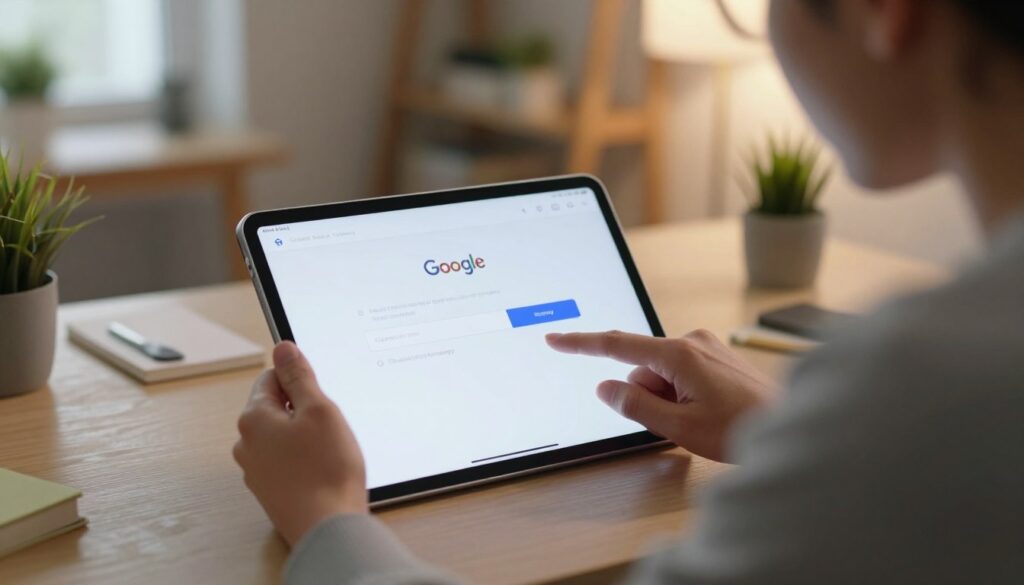
Po pojawieniu się komunikatu wybierz odzyskiwanie i zaloguj się danymi właściwego profilu. Poprawna weryfikacja może pozwolić na utworzenie nowego kodu ekranu. Zdjęcia, aplikacje i pozostałe dane pozostaną wtedy w pamięci.
- Wpisz błędne hasło kilka razy, bez testowania przypadkowych kodów.
- Połącz urządzenie z internetem przez Wi-Fi.
- Wybierz komunikat dotyczący konta Google.
- Ustaw nowy kod po pomyślnym potwierdzeniu tożsamości.
Ważne: ta funkcja działa głównie w starszych wydaniach Androida. Nowsze systemy ograniczyły ją ze względów bezpieczeństwa, więc nie każdy model ją pokaże.
Najpierw sprawdź odzyskanie bez kasowania plików. Reset ustawień fabrycznych usuwa zawartość pamięci, dlatego powinien pozostać rozwiązaniem awaryjnym. Oficjalne narzędzia producenta omówimy w kolejnej części.
Odblokowanie tabletu Samsung za pomocą oficjalnych narzędzi producenta
Jeśli wcześniej skonfigurowano konto Samsung, dostęp można odzyskać z poziomu innego urządzenia. Otwórz oficjalną stronę Find My Mobile i zaloguj się przy użyciu tych samych danych.
Wybierz właściwe urządzenie z listy, a następnie przejdź do opcji Tryb zagubienia. Ustaw tymczasowy PIN. Możesz też dodać numer kontaktowy oraz krótką wiadomość na ekranie. Wpisane hasło do konta potwierdza tożsamość właściciela.
Wygląd ekranu może się zmienić. Zamiast zwykłej blokady pojawi się komunikat „Telefon zablokowany”, nawet przy korzystaniu z tabletu. Find My Mobile nie usuwa danych, lecz działa wyłącznie na wcześniej przygotowanych modelach.
- Sprawdź, czy usługa była aktywna przed utratą dostępu.
- Wybierz właściwe urządzenie i ustaw nowy PIN.
- Nie instaluj programów ani kodów z przypadkowych stron.
Oficjalne narzędzia są bezpieczniejszym wyborem. Informacje producenta dotyczące resetowania PIN-u mają datę aktualizacji 26.11.2025.
| Opcja | Warunek | Skutek |
|---|---|---|
| Find My Mobile | Aktywne konto i usługa | Odzyskanie dostępu bez kasowania danych |
| Tryb zagubienia | Połączenie z internetem | Nowy PIN, kontakt i wiadomość |
| Nieoficjalne programy | Brak pewnego źródła | Ryzyko utraty danych lub bezpieczeństwa |
Jak zresetować tablet Samsung do ustawień fabrycznych
Pełny reset warto rozważyć dopiero wtedy, kiedy inne sposoby odzyskania dostępu zawiodą. Jeśli użytkownik zapomniał hasła, ta operacja przywróci sprzęt do stanu początkowego, lecz usunie całą zawartość pamięci.
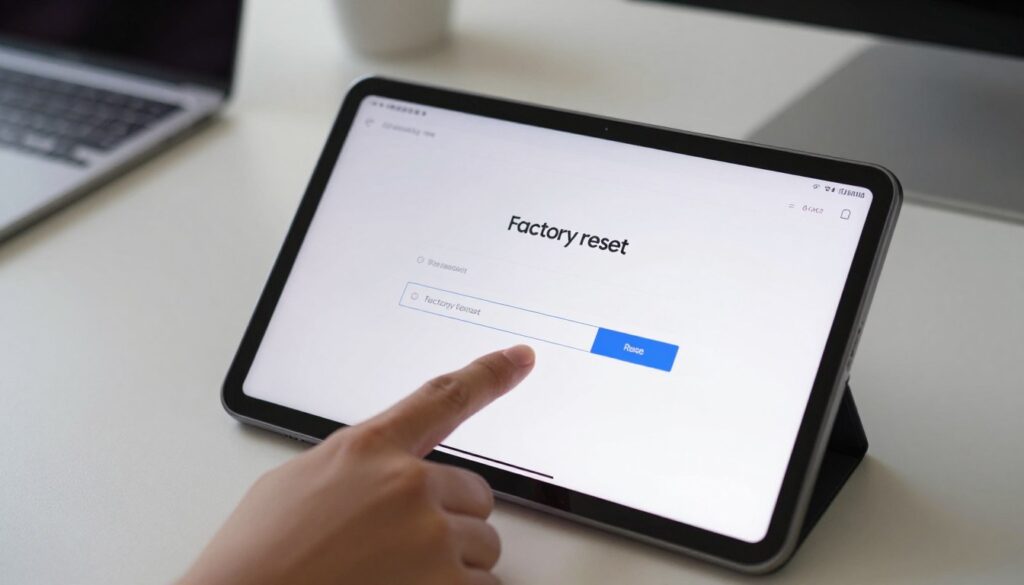
Reset kasuje zdjęcia, aplikacje, pliki oraz osobiste ustawienia. Przed rozpoczęciem sprawdź, czy ważne dane znajdują się w chmurze albo na karcie pamięci. Po wykonaniu czynności może być potrzebne wcześniejsze konto Google.
Aby wiedzieć, jak zresetować urządzenie, wykonaj poniższe kroki:
- Wyłącz je całkowicie. Wygaszenie ekranu nie wystarczy.
- Przytrzymaj przycisk zasilania i zwiększania głośności. Starszy model może wymagać także przycisku Home.
- Po pojawieniu się logo zwolnij przyciski i poczekaj na menu Recovery.
- Wybierz opcję „Wipe data/factory reset” i potwierdź usunięcie danych.
- Uruchom „Reboot system now”.
Po restarcie konfiguracja rozpocznie się od początku. Ustaw nowy PIN lub hasło. To rozwiązanie powinno pozostać ostatecznością.
Starsze tablety Samsung, karta SIM i kody serwisowe
W niektórych starszych modelach z wejściem na kartę SIM dostępne były specjalne kombinacje serwisowe. Mogły one uruchamiać reset albo narzędzia diagnostyczne. Ich działanie zależało od wersji Androida i konkretnej konfiguracji urządzenia.
Przykładowy kod często spotykany w opisach technicznych to *#*#7780#*#*. Nie należy jednak wpisywać go bez wcześniejszego sprawdzenia zgodności z modelem. W części urządzeń może rozpocząć przywracanie ustawień, a w innych otworzyć tryb diagnostyczny.
Przypadkowe użycie może doprowadzić do utraty danych lub zmienić ważne ustawienia. Dotyczy to także sytuacji, w której kombinacja nie przynosi widocznego efektu na ekranie. Dlatego przed działaniem zapisz model oraz wersję systemu.
- Sprawdź instrukcję właściwą dla danego modelu.
- Nie testuj nieznanych kombinacji na działającym urządzeniu.
- W razie wątpliwości skorzystaj z pomocą serwisu.
Nowoczesne urządzenia coraz rzadziej obsługują takie rozwiązania. Traktuj je jako ciekawostkę dla starszych konstrukcji, nie jako uniwersalny kod odzyskiwania dostępu.
Co zrobić, gdy żadna metoda odblokowania tabletu nie działa
Jeśli urządzenie nie reaguje, podłącz je do ładowarki na kilkanaście minut. Sprawdź też kabel, ekran i możliwy błąd systemu. Czasem problem nie wynika z blokady, lecz z rozładowanej baterii.
Osoba, która zapomniał hasła i nie pamięta danych konta, zwykle ma dwie opcje: reset fabryczny albo pomoc autoryzowanego serwisu Samsung. Przed wizytą przygotuj dowód zakupu, numer modelu oraz potwierdzenie własności urządzenia.
Nie korzystaj z przypadkowych strony oferujących obejście blokady. Nieoficjalne narzędzia mogą narazić dane, konto Google i bezpieczeństwo urządzenia. Serwis oceni stan sprzętu oraz wskaże bezpieczne rozwiązanie, bez obietnic odzyskania wszystkich plików.
Po odzyskaniu dostępu ustaw nowe hasło, włącz kopię zapasową i zapisz dane konta Google oraz Samsung Account w bezpiecznym miejscu.

Miłośnik nowych technologii, który interesuje się smartfonami, komputerami, elektroniką użytkową i sprzętem RTV. Stara się tłumaczyć techniczne zagadnienia prostym językiem i pomagać czytelnikom lepiej wykorzystywać urządzenia na co dzień.