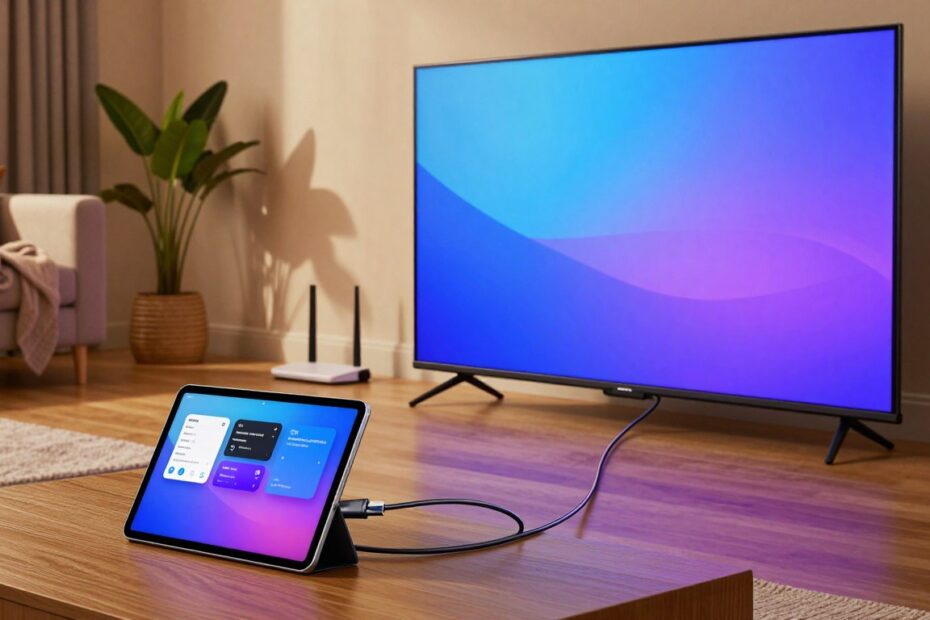
Czy większy ekran zawsze wymaga plątaniny kabli? Niekoniecznie. Współczesne urządzenia pozwalają szybko wyświetlać obraz, dźwięk i materiały z przenośnego ekranu na dużym telewizorze.
Takie połączenie sprawdza się podczas oglądania filmów, prezentowania zdjęć, pracy z dokumentami oraz omawiania prezentacji. Wybór rozwiązania zależy od systemu operacyjnego, dostępnych portów i oczekiwanej jakości obrazu.
Najpewniejszy sposób wykorzystuje HDMI, adapter oraz odpowiedni kabel. Opcje bezprzewodowe obejmują Miracast, Chromecast i AirPlay. Zapewniają wygodę, lecz wymagają zgodności funkcji oraz stabilnej sieci Wi-Fi.
Przed zakupem akcesoriów warto sprawdzić złącza obu urządzeń. Android, iOS i Windows mogą oferować inne ustawienia przesyłania obrazu. Dobrze dobrana metoda oszczędza czas i eliminuje problemy z konfiguracją. W dalszej części artykułu poznasz praktyczne kroki, zalety każdej opcji oraz najczęstsze ograniczenia.
Najważniejsze wnioski
- HDMI zapewnia stabilny obraz i dźwięk.
- Miracast, Chromecast oraz AirPlay działają bez przewodu.
- System urządzenia wpływa na wybór metody.
- Porty należy sprawdzić przed zakupem kabla lub adaptera.
- Duży ekran ułatwia seanse, pokazy zdjęć i prezentacje.
Jak podłączyć tablet do telewizora? Sprawdź zgodność urządzeń
Zanim wybierzesz sposób połączenia, sprawdź system, porty oraz instrukcję obu urządzeń. Android, iOS i Windows oferują różne funkcje przesyłania obrazu. Nie każdy port oznacza obsługę obrazu.
W Androidzie złącze USB-C może służyć tylko do ładowania i wymiany danych. W specyfikacji szukaj oznaczeń DisplayPort Alt Mode lub obsługi wideo. Samo gniazdo nie wystarczy. W przypadku starszych modeli Windows pomocne bywają sterowniki albo odpowiednia aplikacja.
MiniHDMI pozwala użyć przewodu bez dodatkowego konwertera. iPad często wymaga przejściówki Lightning-HDMI, choć nowsze wersje korzystają z USB-C. Telewizor powinien mieć wolne wejście HDMI. Warto także sprawdzić rozdzielczość oraz częstotliwość odświeżania.
- Odczytaj model urządzenia i wyszukaj jego specyfikację.
- Porównaj port tabletu z wejściem w telewizorze.
- Zweryfikuj obsługę Miracast, AirPlay lub funkcji wideo.
- Nie kupuj kabla przed potwierdzeniem zgodności.
Istnieje kilka metod, lecz właściwe podłączenie zależy od gniazda i systemu. Dzięki temu łatwiej połączyć tablet z telewizorem bez nietrafionego zakupu.
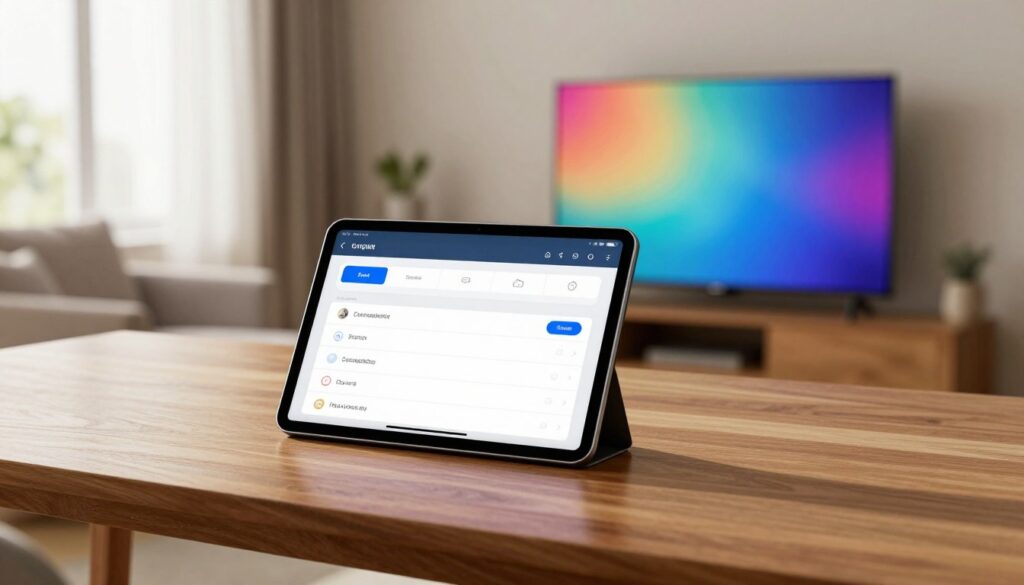
Przewodowe podłączenie tabletu do telewizora przez HDMI
Połączenie HDMI daje stabilny obraz i dźwięk bez opóźnień. To dobry sposób podczas filmu, prezentacji lub pracy z dokumentem.
Jak podłączyć tablet? Najpierw dobierz adapter: USB-C-HDMI, microHDMI-HDMI albo Lightning Digital AV Adapter. Złącze USB-C musi obsługiwać wyjście wideo. Nie każdy port przekazuje obraz.
W pierwszym kroku włóż adapter do urządzenia. Z jednej strony podłącz kabel HDMI, a drugi koniec umieść w gnieździe odbiornika. Następnie uruchom telewizor i wybierz właściwe źródło przyciskiem „Source” albo „Input”.
Kabel High Speed sprawdzi się przy jakości Full HD oraz 4K. Po chwili ekran powinien pojawić się na telewizorze. W razie braku sygnału sprawdź inne wejście i poprawność osadzenia wtyczek.
W przypadku Windows dostępne są trzy tryby: duplikowanie obrazu, rozszerzenie pulpitu oraz wyświetlanie treści wyłącznie na dużym ekranie.
| Adapter | Zastosowanie | Ważna uwaga |
|---|---|---|
| USB-C-HDMI | Nowsze modele | Wymaga wyjścia wideo |
| microHDMI-HDMI | Wybrane starsze urządzenia | Nie potrzebuje konwertera |
| Lightning Digital AV | Modele Apple | Wymaga portu Lightning |
Jak połączyć tablet z telewizorem bezprzewodowo?
Duży ekran może pracować bez przewodu, jeśli oba urządzenia obsługują tę samą technologię. Istnieje kilka wygodnych rozwiązań: Miracast, Chromecast oraz AirPlay.
W Androidzie otwórz funkcję „Wyślij ekran”, „Transmisja ekranu” albo „Cast”. Następnie wybierz telewizor z listy. Miracast tworzy bezpośrednie połączenie, więc wspólna sieć Wi-Fi nie zawsze jest potrzebna.
Chromecast umieść w porcie HDMI telewizora. Konfigurację wykonaj za pomocą aplikacji Google Home. Po zakończeniu możesz przesyłać filmy, zdjęcia i dźwięk z tabletu na ekran telewizora.
Właściciele iPadów skorzystają z Apple TV oraz AirPlay. Wybierz ikonę przesyłania, wskaż odbiornik i zaakceptuj połączenie. Stabilny router ogranicza opóźnienia oraz zacinanie obrazu.
| Metoda | Wymagania | Najlepsze zastosowanie |
|---|---|---|
| Miracast | Kompatybilny Android i telewizor | Klonowanie ekranu |
| Chromecast | Przystawka HDMI i Google Home | Filmy oraz aplikacje |
| AirPlay | iPad i Apple TV | Zdjęcia, obraz i dźwięk |
Najczęstsze problemy z wyświetlaniem obrazu z tabletu
Czarny ekran nie zawsze oznacza awarię sprzętu. Często winne jest niewłaściwe źródło sygnału HDMI wybrane w telewizorze. Użyj przycisku „Source” lub „Input” i wskaż port zgodny z miejscem podłączenia.
Jeśli obraz nadal się nie pojawia, sprawdź kabel oraz adapter. Tanie przejściówki USB-C mogą działać niestabilnie przy przesyłaniu obrazu. Warto przetestować inny port, kabel i sposób połączenia. W przypadku zawieszenia uruchom tablet bez kabla, a następnie ponów próbę.
Brak dźwięku zwykle wynika z błędnego wyjścia audio. W tablecie wybierz telewizor jako urządzenie odtwarzające. Sprawdź też głośność oraz ustawienia aplikacji z multimediami.
Przy połączeniu bezprzewodowym przyczyną opóźnień bywa słaby sygnał Wi-Fi, przeciążony router albo duża odległość. Zmniejsz dystans, odłącz nieużywane urządzenia lub wybierz HDMI. To najprostszy sposób, aby ponownie podłączyć tablet i uzyskać stabilny obraz na telewizorze.
| Objaw | Możliwa przyczyna | Zalecane działanie |
|---|---|---|
| Brak obrazu | Niewłaściwe źródło HDMI | Wybierz właściwy port |
| Brak dźwięku | Błędne wyjście audio | Wskaż telewizor w ustawieniach |
| Przerwy obrazu | Słaby adapter lub kabel | Przetestuj inne akcesorium |
| Opóźnienia bezprzewodowe | Słabe Wi-Fi | Zbliż urządzenia albo użyj HDMI |
Wybierz najlepszy sposób połączenia tabletu z telewizorem
Najlepszy wybór zależy od celu oraz dostępnych funkcji urządzeń. Kabel HDMI zapewnia stabilność i niski poziom opóźnień.
To rozwiązanie sprawdzi się przy grach, rysowaniu oraz pracy wymagającej płynnego obrazu. Bezprzewodowe Miracast, Chromecast i AirPlay oferują większą swobodę podczas filmów, zdjęć oraz prezentacji.
Sprzęt z Windows może wykorzystywać telewizor jako drugi ekran, rozszerzony pulpit albo monitor prezentacyjny. Ułatwia to pracę z dokumentami i omawianie projektów.
Tablet graficzny z piórkiem zwykle potrzebuje komputera, ponieważ często nie działa samodzielnie. BOSTO All in One może pełnić niezależną funkcję, gdy konkretny model obsługuje wyjście obrazu.
Duży telewizor TCL zwiększa komfort wspólnego oglądania i prezentowania materiałów. Wybierz sposób zgodny ze sprzętem, a konfiguracja przebiegnie szybko i bez zbędnych komplikacji.

Miłośnik nowych technologii, który interesuje się smartfonami, komputerami, elektroniką użytkową i sprzętem RTV. Stara się tłumaczyć techniczne zagadnienia prostym językiem i pomagać czytelnikom lepiej wykorzystywać urządzenia na co dzień.