Czy zwykły reset naprawdę rozwiązuje każdy problem z urządzeniem? Nie zawsze. Wiele zależy od rodzaju usterki oraz wybranej opcji w menu.
Huawei Community rozróżnia Soft Reset i Hard Reset. Oficjalne instrukcje producenta oddzielają także reset ustawień od przywracania ustawień fabrycznych. Te nazwy mają znaczenie, ponieważ każda operacja wpływa na system w inny sposób.
W tym poradniku wyjaśniamy, kiedy warto użyć prostego restartu, resetu sieciowego lub pełnego przywrócenia. Pokażemy też, które ustawienia pozostają bez zmian, a kiedy następuje usunięcie danych z pamięci wewnętrznej.
Najważniejsze jest przygotowanie. Przed operacją dobrze sprawdzić kopię plików, dostęp do konta oraz hasło. Dzięki temu łatwiej uniknąć utraty ważnych informacji i szybciej przywrócić sprawne działanie urządzenia.
Instrukcja prowadzi krok po kroku przez nazwy menu stosowane przez producenta. Uwzględnia problemy z konfiguracją, połączeniem sieciowym oraz sytuacje, gdy telefon nie działa zgodnie z oczekiwaniami.
Najważniejsze informacje
- Reset ustawień nie musi usuwać plików.
- Opcja fabryczna kasuje zawartość pamięci.
- Reset sieci pomaga przy problemach z połączeniem.
- Hard Reset stosuje się przy poważniejszych błędach.
- Kopia danych zwiększa bezpieczeństwo całej operacji.
Jak zresetować tablet Huawei i wybrać właściwy rodzaj resetu
Rodzaj operacji trzeba dopasować do źródła problemu. Soft Reset oznacza zwykłe ponowne uruchomienie urządzenia. Nie usuwa plików i pomaga przy chwilowym zawieszeniu systemu. Hard Reset stosuje się wtedy, gdy menu nie reaguje lub sprzęt nie uruchamia się poprawnie.
W działającym urządzeniu wybierz: Ustawienia > System i aktualizacje > Resetowanie. W tym menu znajdziesz kilka różnych poleceń. Reset ustawień sieciowych naprawia problemy z Wi-Fi, Bluetooth oraz transmisją danych. Nie jest to wipe data, czyli kasowanie zawartości pamięci.
Przed wyborem opcji sprawdź, czego dotyczy usterka:
- sieci — wybierz reset ustawień sieciowych,
- aplikacji lub ekranu — zacznij od restartu,
- konta — zweryfikuj dane logowania,
- całego systemu — rozważ ustawienia fabryczne.
Opcja przywróć ustawienia nie zawsze usuwa pliki. Inaczej działa factory reset, który kasuje dane i przywraca ustawienia fabryczne. Gdy menu nie działa, producenta instrukcja może wskazać przyciski zasilania oraz głośności. Po ich użyciu pojawi się ekran odzyskiwania.
Przygotowanie tabletu Huawei do resetowania
Przed rozpoczęciem operacji przygotuj urządzenie spokojnie i bez pośpiechu. Producent zaleca, aby wykonać kopię zapasową zdjęć, dokumentów, kontaktów oraz danych aplikacji zapisanych w pamięci. Możesz użyć chmury albo komputera.
Sprawdź, czy kopię zapasową danych da się otworzyć na innym sprzęcie. Taki test potwierdza, że pliki są dostępne. Warto też zapisać hasła do kont, ponieważ przywracanie może wymagać ponownego logowania.
Naładuj baterię i podłącz sprzęt do zasilania. Dzięki temu reset nie przerwie się w połowie. Jeśli urządzenie działa, sprawdź menu Ustawienia > System i aktualizacje oraz wybierz właściwą opcję.
- reset ustawień nie usuwa osobistych plików,
- factory reset kasuje zawartość pamięci,
- wipe data usuwa także aplikacje, muzykę i obrazy,
- lokalne dane powiązane z kontem mogą zostać skasowane.
Przed wybraniem ustawień fabrycznych zawsze przygotuj kopię.
Na ekranie pojawi się komunikat. Postępuj zgodnie instrukcjami i nie wyłączaj sprzętu. Dotyczy to także sytuacji, gdy reset wykonuje telefon lub ekran przez chwilę nie reaguje.
Reset ustawień sieciowych i wszystkich ustawień urządzenia
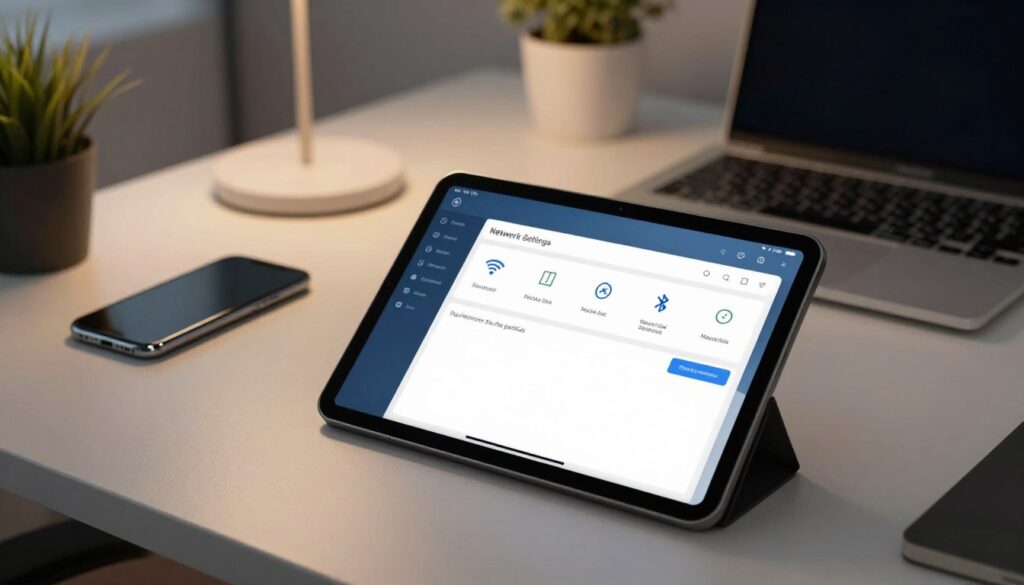
Problemy z połączeniem często wymagają osobnej procedury, a nie pełnego czyszczenia pamięci. Reset ustawień sieciowych obejmuje Wi-Fi, komórkową transmisję danych oraz Bluetooth. Nie zmienia pozostałych ustawień i nie usuwa osobistych plików.
Wybierz: Ustawienia > System i aktualizacje > Resetowanie > Zresetuj ustawienia sieci. Ta opcja sprawdzi się, gdy sprzęt nie łączy się z routerem, siecią komórkową lub słuchawkami bezprzewodowymi.
Druga funkcja przywraca wszystkie ustawienia. Usuwa hasło ekranu blokady, układ ekranu głównego oraz zapisane odciski palców i dane twarzy. Nie kasuje jednak innych plików ani danych.
Przed wyborem tej funkcji zapisz hasło do konta i przygotuj nowe zabezpieczenie ekranu.
Ścieżka wygląda następująco: Ustawienia > System i aktualizacje > Resetowanie > Zresetuj wszystkie ustawienia. Po zakończeniu sprawdź logowanie, ekran główny i połączenia.
| Opcja | Zakres działania | Pliki osobiste |
|---|---|---|
| Reset sieci | Wi-Fi, dane komórkowe, Bluetooth | Pozostają bez zmian |
| Wszystkie ustawienia | Blokada, ekran główny, biometria | Pozostają bez zmian |
| Reset fabryczny | Pełne przywracanie systemu | Zostają usunięte |
Przywracanie tabletu Huawei do ustawień fabrycznych i dalsze kroki
Aby przywrócić ustawienia fabryczne, otwórz Ustawienia > System i aktualizacje > Resetowanie. Wybierz opcję Zresetuj tablet i potwierdź operację. Przedtem upewnij się, że masz kopię zapasową danych.
Factory reset usuwa konta, aplikacje, zdjęcia, muzykę oraz pliki z pamięci wewnętrznej. Kasuje także ustawienia systemowe i lokalne dane powiązane z ID HUAWEI. Wipe data oznacza podobne, pełne czyszczenie urządzenia.
Po zakończeniu resetowania sprzęt uruchomi się ponownie. Pojawi się ekran pierwszej konfiguracji. Wybierz język, połącz urządzenie z siecią i zaloguj konto. Następnie postępuj zgodnie z instrukcjami.
Jeśli usterka wróci, nie instaluj od razu wszystkich aplikacji. Najpierw przywróć kopię, sprawdź system i dodawaj programy pojedynczo. W przypadku dalszych błędów pomoc serwisu może okazać się najlepszym rozwiązaniem.

Miłośnik nowych technologii, który interesuje się smartfonami, komputerami, elektroniką użytkową i sprzętem RTV. Stara się tłumaczyć techniczne zagadnienia prostym językiem i pomagać czytelnikom lepiej wykorzystywać urządzenia na co dzień.