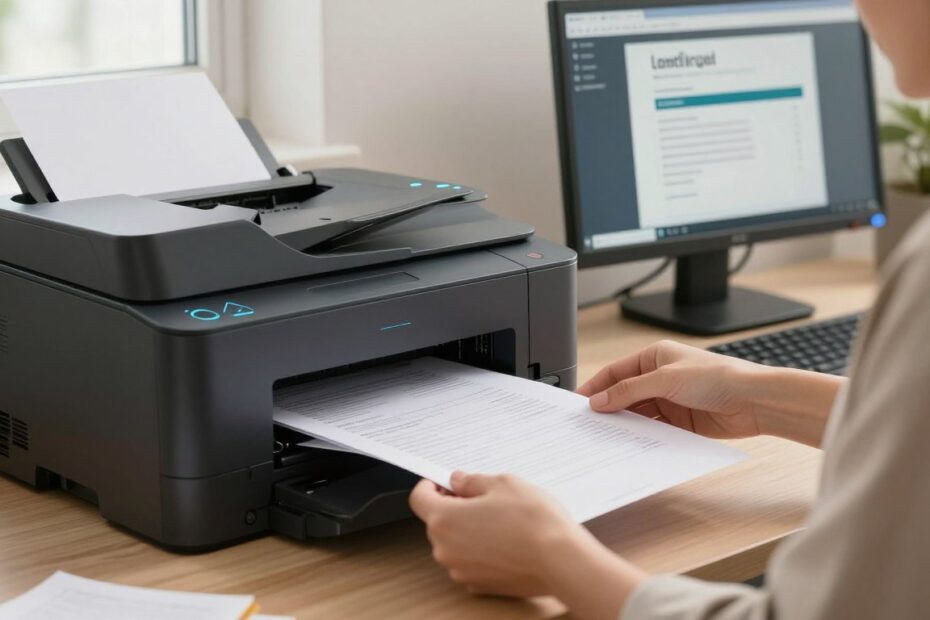
Czy szybki skan zawsze oznacza dobry efekt? Nie każdy plik wymaga tych samych ustawień. Właściwy wybór formatu, rozdzielczości oraz miejsca zapisu wpływa na czytelność i późniejsze użycie materiału.
Ten poradnik pokazuje, jak zeskanować dokument przy użyciu urządzenia wielofunkcyjnego, skanera płaskiego albo podajnika ADF. Sprzęt 3w1 łączy funkcje drukarki, skanera i kopiarki w jednej obudowie. Dzięki temu zajmuje mniej miejsca i upraszcza codzienną pracę.
Wyjaśniamy kolejność działań: instalację programu, przygotowanie kartki, dobór parametrów oraz zapis pliku. Podpowiadamy też, jak zeskanować materiały do formatu PDF. JPEG sprawdzi się przy zdjęciach, a TIFF przy plikach wymagających wysokiej jakości.
Gotowy skan możesz przechować lokalnie, wysłać e-mailem lub umieścić w chmurze. Pokażemy również rozwiązania typowych problemów z ostrością, połączeniem Wi-Fi i odnajdywaniem zapisanych plików. Materiał źródłowy opublikował Marek Chomicz 15.07.2025.
Najważniejsze informacje
- Urządzenie 3w1 może drukować, kopiować oraz tworzyć skany.
- Proces zaczyna się od instalacji właściwego oprogramowania.
- Format PDF pasuje do większości materiałów urzędowych.
- JPEG lepiej sprawdza się przy fotografiach i grafikach.
- Podajnik ADF ułatwia obsługę większej liczby stron.
- Pliki można zachować lokalnie, w chmurze albo wysłać e-mailem.
Co oznacza skanowanie dokumentów na komputer
Skanowanie to proces zamiany papierowej kartki, fotografii lub innego przedmiotu w cyfrowy plik. Skaner odczytuje obraz i przekazuje go do komputera. Powstały skan można potem przechowywać, drukować albo udostępniać.
W praktyce pytanie „jak zeskanować dokument” dotyczy nie tylko samego odczytu obrazu. Liczy się także wybór formatu oraz sposób dalszego wykorzystania pliku. Zwykły obraz zachowuje wygląd oryginału, lecz jego treści nie da się łatwo przeszukiwać.
Tu pomaga OCR, czyli Optical Character Recognition. Ta technologia rozpoznaje znaki i zmienia obraz pisma w tekst możliwy do wyszukania oraz edycji. Dzięki temu łatwiej odnaleźć kwotę faktury, nazwisko w umowie lub konkretny zapis w archiwum.
„Cyfrowe materiały są prostsze do uporządkowania, udostępnienia i zabezpieczenia.”
Właśnie dlatego warto zeskanować dokument zamiast gromadzić kolejne teczki. Pliki można szybko wysłać e-mailem, komunikatorem lub zapisać w chmurze. To oszczędza miejsce i ułatwia dostęp do ważnych informacji.
Co przygotować przed rozpoczęciem skanowania
Zanim spróbujesz zeskanować dokument drukarki, przygotuj sprzęt i miejsce pracy. Potrzebujesz komputera lub laptopa oraz skanera albo urządzenia wielofunkcyjnego 3w1. Taki model łączy drukarkę, skaner i kopiarkę, więc dobrze sprawdza się w domu oraz biurze.
Upewnij się, że drukarka jest podłączona do zasilania i widoczna dla komputera. Sprawdź także przewód USB lub połączenie Wi-Fi. Jeśli planujesz użyć szyby, przetrzyj ją miękką, suchą ściereczką.
- Usuń zszywki, spinacze, reklamy oraz puste kartki.
- Ułóż dokumenty chronologicznie lub alfabetycznie.
- Przy większej liczbie stron wybierz podajnik ADF.
- Wyprostuj kartki i usuń zagniecenia.
- Zdjęcia oczyść z kurzu oraz odcisków palców.
Podajnik ADF sam przesuwa pojedyncze arkusze przez skaner. To wygodne rozwiązanie przy umowach, fakturach i wielostronicowych formularzach. Przed startem sprawdź też, czy dokument drukarki nie zawiera zbędnych załączników.
„Dobre przygotowanie ogranicza liczbę błędów i przyspiesza pracę.”
Tak uporządkowany zestaw łatwiej później opisać, zapisać i odnaleźć.
Jak zeskanować dokumenty na komputer
Sprawny proces zaczyna się od rozpoznania funkcji skanera w używanym sprzęcie. Jak zeskanować dokument z drukarki na komputer? Najpierw upewnij się, że model obsługuje przesyłanie obrazu do wybranego komputera.
Podłącz urządzenie przewodem USB albo przez Wi-Fi. Następnie zainstaluj sterownik oraz aplikację producenta. HP, Canon, Epson i Brother udostępniają własne programy, dlatego wygląd ustawień może się różnić.
- Włącz urządzenie i sprawdź jego połączenie.
- Połóż kartkę na szybie lub włóż ją do podajnika.
- Uruchom aplikację skanera albo polecenie z panelu drukarki.
- Wybierz typ materiału, jakość oraz format pliku.
- Rozpocznij odczyt i wskaż folder docelowy.
Jak skanować bez zbędnych przerw? Warto wcześniej utworzyć folder, np. „Skanowanie 2026”. Dzięki temu łatwiej odnajdziesz każdy plik. Instrukcja Marka Chomicza z 15.07.2025 r. opisuje podobny schemat pracy.
Opcja „Skanuj do komputera” może pojawić się również bezpośrednio w menu drukarki. Po zakończeniu sprawdź, czy obraz jest kompletny i czytelny.
| Etap | Co wykonać | Rezultat |
|---|---|---|
| Połączenie | USB lub Wi-Fi | Gotowe urządzenie |
| Program | Sterownik i aplikacja | Obsługa skanera |
| Zapis | Folder oraz format | Odnaleziony plik |
Instalacja sterowników i aplikacji do skanowania
Właściwy sterownik decyduje o tym, czy sprzęt będzie poprawnie współpracował z systemem. Wyszukaj dokładny model drukarki lub skanera w serwisie producenta. Pobierz bezpłatny plik instalacyjny przeznaczony dla systemu Windows albo macOS.
Przed uruchomieniem instalatora upewnij się, że wybrano właściwą wersję systemu. Kreator poprosi o akceptację licencji. Następnie podłącz urządzenie kablem USB i wykonuj kolejne polecenia. Czasem potrzebny jest ponowny start komputera.
- HP Smart obsługuje sprzęt marki HP.
- Canon IJ Scan Utility oferuje ustawienia dla modeli Canon.
- Epson Scan pozwala szybko rozpocząć proces skanowania.
Po instalacji otwórz wybraną aplikację i sprawdź, czy sprzęt jest widoczny. To dobry moment, aby wykonać próbny odczyt. Jeśli nie chcesz korzystać z programu producenta, użyj narzędzia Skaner Windows. Działa ono po poprawnym zainstalowaniu sterowników.
Bez właściwego sterownika nawet sprawna drukarka może nie przesyłać obrazu.
Tak przygotowane środowisko ułatwia późniejsze skanowanie z pomocą aplikacji lub panelu urządzenia.
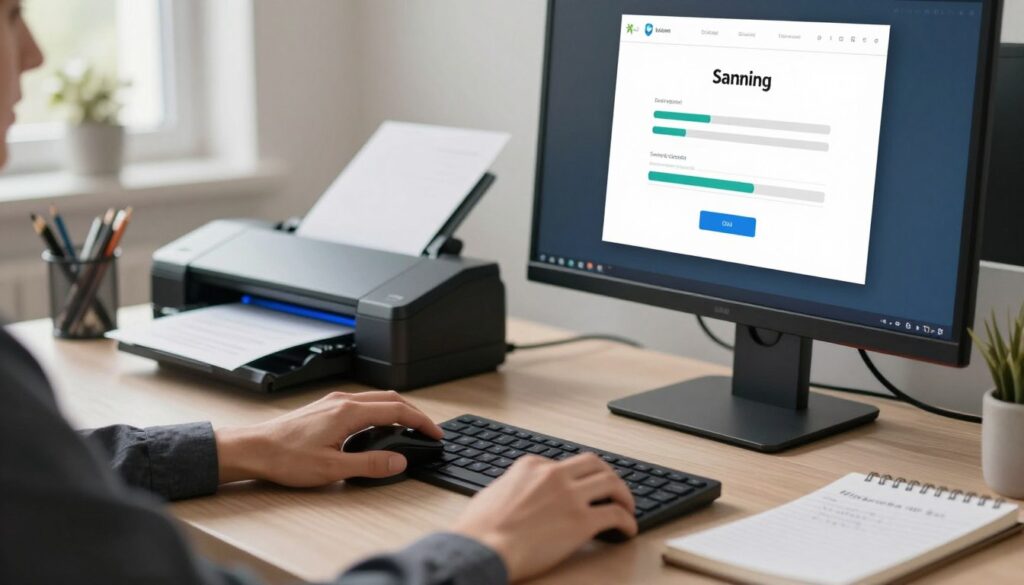
Umieszczenie dokumentu na szybie skanera lub w podajniku ADF
Położenie arkusza wpływa na kadr, orientację oraz czystość gotowego pliku. Umieść kartkę zadrukowaną stroną w dół, dokładnie przy znacznikach formatu. Oznaczenia przy krawędziach pokazują właściwe miejsce dla arkusza A4, A5 lub fotografii.
Przy pojedynczej kartce wybierz szybie skanera. Ułóż materiał równo i sprawdź, czy nie wystaje poza obszar roboczy. Czysta powierzchnia oraz wolne od kurzu dokumenty ograniczą ryzyko plam, smug i pasków.
Większy stos wygodniej umieścić w podajniku ADF. Mechanizm pobiera po jednej kartce i sam przesuwa kolejne strony. Usuń wcześniej spinacze, zszywki oraz zagięcia. Dzięki temu skaner pracuje płynnie, a kartki nie blokują toru podawania.
- Wyrównaj krawędzie stosu przed rozpoczęciem pracy.
- Upewnij się, że prowadnice ADF lekko przylegają do papieru.
- Sprawdź podgląd w aplikacji pod kątem obcięcia lub obrotu obrazu.
Panel drukarki albo program może wskazać, czy wybrano szybę, czy podajnik. Właściwy wybór ogranicza błędy podczas skanowania i poprawia wygodę pracy.
| Miejsce | Najlepsze zastosowanie | Ważna kontrola |
|---|---|---|
| Szyba | Pojedyncza kartka lub zdjęcie | Równe ułożenie |
| ADF | Stos wielostronicowy | Brak zszywek |
| Podgląd | Ocena kadru | Pełna widoczność |
Wybór ustawień skanowania dokumentu
Odpowiednie parametry decydują o czytelności obrazu i wielkości pliku. Jeśli zastanawiasz się, jak zeskanować dokument bez utraty szczegółów, zacznij od wyboru rodzaju materiału. Ustawienia dla faktury różnią się od opcji przeznaczonych dla fotografii.
Do zwykłych dokumentów wystarczy rozdzielczość 200–300 DPI. Taki zakres zapewnia dobrą jakość i nie tworzy zbyt dużych plików. Zdjęcia oraz ważne archiwa warto zapisać przy wartości 600 DPI lub wyższej.
- Pełny kolor pasuje do zdjęć, grafik i materiałów z barwnymi oznaczeniami.
- Skala szarości sprawdzi się przy neutralnych kopiach oraz formularzach.
- Czerń i biel dobrze odwzoruje prosty tekst, lecz może pominąć delikatne szczegóły.
Przed startem wybierz opcję źródła, właściwy format pliku oraz folder docelowy. Aplikacja drukarki może także pozwolić na zmianę orientacji kartki. Podgląd pokaże ucięte krawędzie, obrót lub zabrudzenia.
Krótki podgląd często oszczędza ponowne skanowanie całego zestawu.
Gdy ustawienia są gotowe, można bezpiecznie zeskanować dokument pomocą aplikacji drukarki albo panelu urządzenia. To prosty sposób, aby lepiej kontrolować proces skanowania.
Skanowanie dokumentu z poziomu aplikacji na komputerze
Najwygodniejszą drogę oferuje aplikacja dopasowana do modelu urządzenia. HP Smart, Canon IJ Scan Utility oraz Epson Scan prowadzą użytkownika przez kolejne etapy pracy. Po uruchomieniu programu wybierz funkcję skanowania.
Następnie wybierz opcję nowego zadania. Wskaż źródło Flatbed dla szyby lub ADF dla stosu kartek. Ustaw wcześniej dobraną rozdzielczość, tryb koloru oraz typ formatu.
- Połóż dokument i kliknij przycisk „Skanuj”.
- Sprawdź podgląd oraz położenie stron.
- Przy wielu arkuszach wybierz dodanie kolejnej strony.
- Po zakończeniu kliknij „Zapisz”.
- Wskaż folder i nadaj plikowi czytelną nazwę.
Wielostronicowy PDF ułatwia przechowywanie całych umów, faktur i formularzy. Program może zapytać o dalsze arkusze. Wtedy dodaj je przed zamknięciem zadania, aby zeskanować dokument jako jeden plik.
„Dobra nazwa pliku skraca czas późniejszego wyszukiwania.”
Brak aplikacji producenta nie blokuje pracy. Użytkownicy Windows mogą uruchomić narzędzie Skaner Windows, jeśli sterowniki są już zainstalowane. Dzięki temu łatwo zeskanować dokument także przy użyciu podstawowych funkcji systemu.
Skanowanie z panelu drukarki na komputer przez Wi-Fi
Bezpośrednie sterowanie z panelu pozwala szybko przesłać obraz przez sieć bez otwierania programu. Aby wiedzieć, jak zeskanować dokument, najpierw upewnij się, że drukarka i komputer korzystają z tej samej sieci Wi-Fi.
Połóż dokument na szybie lub włóż arkusze do podajnika. Następnie na ekranie urządzenia wybierz opcję „Skanuj”, a potem „Skanuj do komputera”. Lista pokaże dostępne urządzenia. Wskaż właściwy komputer i rozpocznij pracę.
- Przygotuj dokument oraz sprawdź połączenie bezprzewodowe.
- Wybierz opcję „Skanuj do komputera” na panelu drukarki.
- Wskaż komputer odbierający dokument drukarki.
- Naciśnij start i poczekaj na zakończenie operacji.
- Sprawdź domyślny folder, w którym zapisano pliki.
Skanowanie z panelu dobrze sprawdza się przy standardowych dokumentach i kilku stronach. Jeśli chcesz ustawić DPI, tryb koloru albo format PDF, otwórz aplikację. To najlepsza odpowiedź na pytanie, jak skanować przy większej kontroli parametrów.
„Ta metoda skraca obsługę i ogranicza liczbę czynności przy komputerze.”
W razie braku komputera na liście uruchom aplikację producenta, sprawdź Wi-Fi oraz ponownie połącz urządzenie ze skanerem.
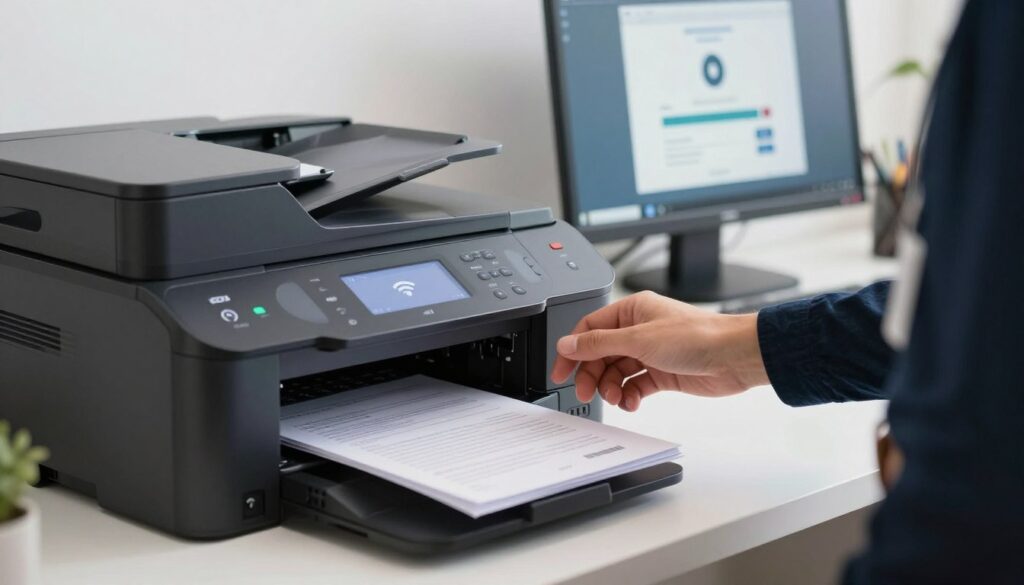
Wybór formatu i zapisywanie zeskanowanego pliku
Ostatni etap pracy decyduje o tym, czy cyfrowy materiał będzie wygodny w użyciu. Wybierz format zgodnie z przeznaczeniem oraz sprawdź miejsce zapisu. Dzięki temu łatwiej zeskanować dokument, przesłać go i szybko odnaleźć.
PDF to najlepsza opcja dla umów, faktur i wielostronicowych dokumentów. Zachowuje układ stron, a także ułatwia udostępnianie. JPEG pasuje do pojedynczych zdjęć i grafik. TIFF warto wybrać w przypadku archiwów, które wymagają wysokiej jakości.
| Format | Zastosowanie | Ważna cecha |
|---|---|---|
| Umowy i faktury | Stały układ stron | |
| JPEG | Zdjęcia | Niewielki plik |
| TIFF | Archiwizacja | Wysoka jakość |
Przy zdjęciach wybierz 600 dpi lub więcej. Taki parametr zwiększa szczegółowość, lecz tworzy większe pliki. Po zakończeniu skanowania sprawdź folder „Dokumenty” albo lokalizację wskazaną w aplikacji drukarki.
Nazwa powinna zawierać datę, rodzaj dokumentu lub numer sprawy. Przykład: „2026-09-02_umowa_124”. Taki zapis ułatwia wyszukiwanie w komputerze i pozwala szybko ustalić zawartość pliku.
„Czytelna nazwa pliku jest prostym sposobem na porządek w cyfrowym archiwum.”
Jak poprawić jakość skanowania dokumentów i zdjęć
Czysty sprzęt to pierwszy warunek wyraźnego obrazu. Przetrzyj szybę skanera oraz rolkę ADF miękką, suchą ściereczką. Kurz i odciski mogą tworzyć kropki albo paski. Dotyczy to zarówno skanera płaskiego, jak i urządzenia wielofunkcyjnego.
Ustaw rozdzielczość zgodnie z przeznaczeniem pliku. Dla tekstu zwykle wystarczy 200–300 dpi. Zdjęcia oraz ważne archiwa wymagają wartości 600 dpi lub wyższej. Większa liczba szczegółów zwiększa jednak rozmiar pliku.
- Ułóż dokument równo i usuń zagięcia.
- Upewnij się, że pokrywa szczelnie przylega do szyby.
- Popraw jasność, kontrast i nasycenie w aplikacji.
- Wykonaj próbny odczyt pierwszej strony.
Niedomknięta pokrywa wpuszcza zewnętrzne światło. Obraz może wtedy stracić kontrast i wyglądać na prześwietlony. Skanowanie starszych zdjęć warto poprzedzić delikatną korektą kolorów.
Mały test przed całą serią pomaga zachować wysoką jakość plików.
Po ocenie podglądu uruchom pracę z użyciem aplikacji drukarki. Sprawdź gotowe pliki w komputerze oraz wybierz właściwy folder dla komputera.
Najczęstsze problemy podczas skanowania i ich rozwiązania
Nawet poprawnie ustawiona drukarka skanerem może czasem odmówić współpracy. Warto wtedy działać metodycznie, zamiast od razu instalować program ponownie. Prosta kontrola połączeń często przywraca sprawne skanowanie.
- Przy połączeniu USB sprawdź kabel, sterowniki i konfigurację drukarki. Następnie uruchom ponownie drukarkę oraz komputer.
- W przypadku Wi-Fi upewnij się, że laptop i urządzenie korzystają z tej samej sieci bezprzewodowej.
- Jeśli plik nie zapisuje się lub nie otwiera, sprawdź wolne miejsce na dysku. Ponowny start sprzętu także może pomóc.
- Gdy jakość obrazu spada, wyczyść szybę skanera i sprawdź położenie pokrywy.
Kropki i paski zwykle wskazują zabrudzenie albo zbyt niską rozdzielczość. Przy zdjęciach zwiększ DPI, popraw kontrast i wykonaj próbę kilku stron. Dopiero potem rozpocznij pełny proces dla całego zestawu dokumentów.
„Spokojna diagnoza zwykle rozwiązuje problem szybciej niż przypadkowe zmiany ustawień.”
Jeśli problem nadal występuje, odłącz skanerem połączone urządzenie, odczekaj chwilę i podłącz je ponownie. Sprawdź także, czy aplikacja widzi właściwy model oraz czy zapis odbywa się w wybranym folderze.
Sprawne skanowanie dokumentów na komputerze na co dzień
Codzienna organizacja plików zaczyna się od kilku prostych decyzji. Najpierw sprawdź połączenie drukarki, sterownik oraz czystość kartki. Taki zestaw ogranicza błędy i skraca pracę.
Gdy chcesz wiedzieć, jak zeskanować dokument, dobierz jakość do celu. Tekst dobrze wygląda przy 200–300 DPI. Zdjęcia i cenne archiwa wymagają zwykle 600 DPI. PDF pasuje do umów, a JPEG do pojedynczych fotografii.
Twórz foldery według tematów i dodawaj datę do nazw plików. Po kilku miesiącach łatwiej odnajdziesz je przez komputer. OCR pozwoli przeszukiwać cyfrowe dokumenty bez ręcznego wertowania papierowych teczek.
Jeśli drukarki nie działają poprawnie, zajrzyj do instrukcji producenta. Menu oraz dostępne funkcje różnią się między modelami. Dzięki temu skanowanie pozostaje szybkie, uporządkowane i wygodne.

Miłośnik nowych technologii, który interesuje się smartfonami, komputerami, elektroniką użytkową i sprzętem RTV. Stara się tłumaczyć techniczne zagadnienia prostym językiem i pomagać czytelnikom lepiej wykorzystywać urządzenia na co dzień.