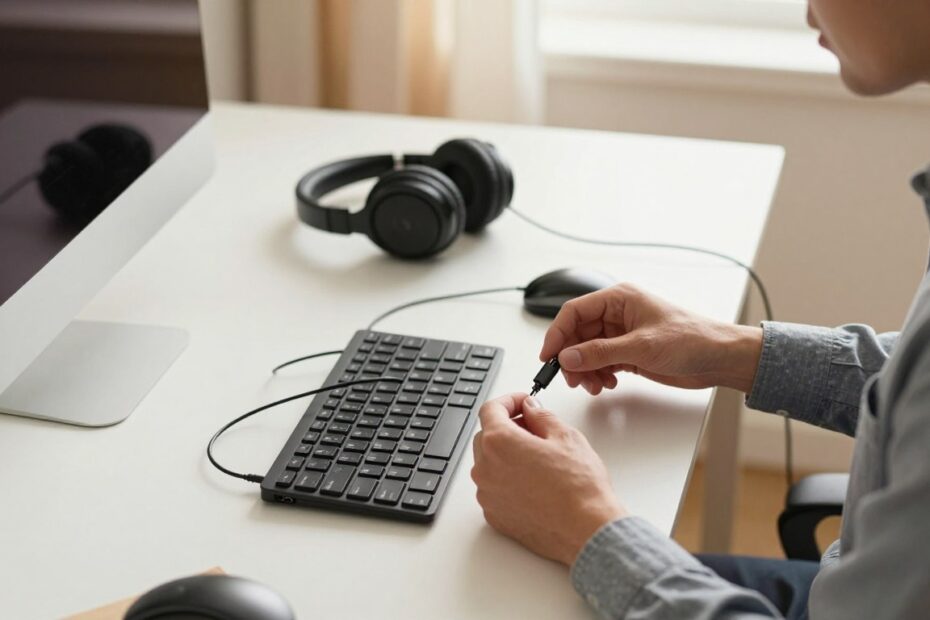
Czy wybór właściwego złącza naprawdę decyduje o jakości dźwięku? Wiele osób zakłada, że wystarczy włożyć wtyczkę albo włączyć Bluetooth. W praktyce liczy się także typ portu, ustawienia systemu oraz obecność mikrofonu.
Ten poradnik pokazuje, jak podłączyć słuchawki przewodowo i bezprzewodowo. Wyjaśnia różnice między wtykiem 3,5 mm, USB, USB-C, odbiornikiem USB oraz technologią Bluetooth. Dzięki temu łatwiej dopasować rozwiązanie do laptopa, komputera stacjonarnego lub Maca.
Nowszy laptop często ma jedno gniazdo z ikoną zestawu audio. Starszy sprzęt może oferować osobne wejścia dla dźwięku i mikrofonu. Modele Dell i Alienware występują jako wersje USB, Bluetooth albo z odbiornikiem.
W dalszej części opisano także wybór wyjścia audio, źródła mikrofonu i poziomu głośności w Windows. Proste ustawienia potrafią usunąć większość problemów z rozmowami, filmami, muzyką oraz grami.
Najważniejsze informacje
- Każdy typ złącza wymaga innej procedury.
- Bluetooth może wymagać modułu lub odbiornika USB.
- Jedno gniazdo łączy audio oraz mikrofon.
- Wybrane modele działają także z komputerami Mac.
- Windows pozwala szybko zmienić źródło dźwięku.
Jak podłączyć słuchawki do komputera przewodowo
Najpierw sprawdź port w laptopie lub komputerze stacjonarnym. Zestaw może korzystać z Mini Jack 3,5 mm, większego Jacka, USB albo USB-C. Wtyczka musi pasować zarówno kształtem, jak i funkcją.
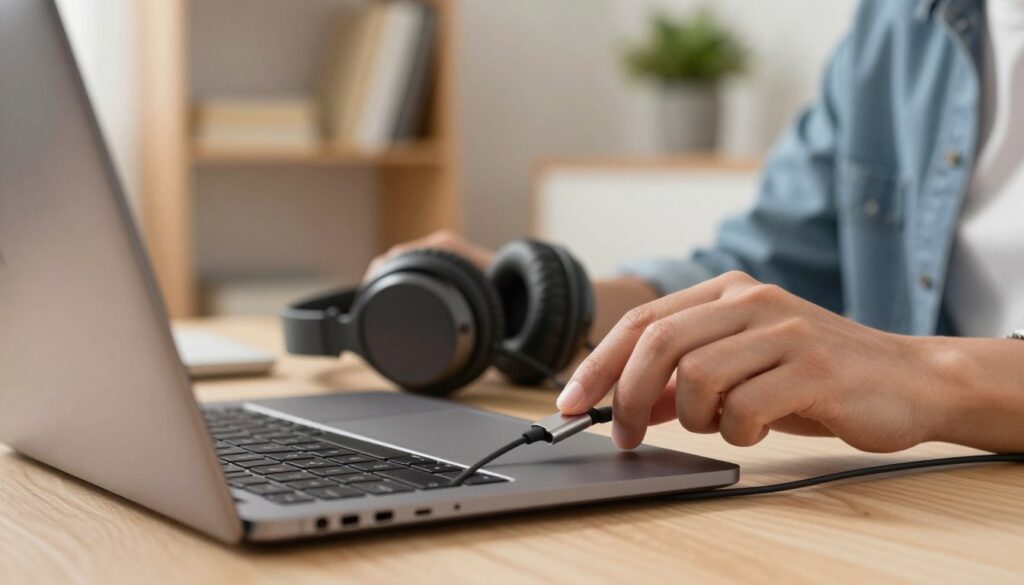
W komputerze stacjonarnym zielone gniazdo przesyła audio, a różowe współpracuje z mikrofonem. Niebieskie wejście służy innemu źródłu liniowemu. Zestaw z dwiema wtyczkami wymaga więc użycia obu właściwych portów.
Laptop często ma jedno gniazdo combo. W takim przypadku przyda się adapter rozdzielający z dwoma wejściami i jednym przewodem. Alternatywą jest mała karta dźwiękowa USB. Sama zielona wtyczka wystarczy, gdy rozmowy z mikrofonem nie są potrzebne.
Modele Dell i Alienware USB działają zwykle jako plug-and-play. Włóż przewód w wolny port, a system sam dobierze sterowniki. Następnie otwórz Start > Ustawienia > System > Dźwięk i wybierz wyjście oraz wejście audio. To szybkie rozwiązanie ogranicza liczbę błędów.
| Typ zestawu | Wymagane połączenie | Mikrofon |
|---|---|---|
| Jedna wtyczka 3,5 mm | Gniazdo combo | Działa z mikrofonem |
| Dwie wtyczki | Zielone i różowe porty | Pełna obsługa |
| USB Dell lub Alienware | Port USB | Wbudowany mikrofon |
| Jack większy niż 3,5 mm | Odpowiedni adapter | Zależna od modelu |
Jak podłączyć słuchawki bezprzewodowe przez Bluetooth
Sprawdź, czy komputer ma aktywny moduł Bluetooth. W starszym sprzęcie może być potrzebny odbiornik USB. Upewnij się także, że bateria zestawu jest naładowana.
Włącz tryb parowania, przytrzymując przycisk zasilania lub Bluetooth. Następnie wybierz w Windows Start > Ustawienia > Bluetooth i urządzenia. Kliknij Dodaj Bluetooth lub inne urządzenie, wybierz opcję „Bluetooth”, a potem nazwę zestawu.
„Połączenie Bluetooth działa najlepiej, gdy urządzenia znajdują się blisko siebie.”
Po zatwierdzeniu ustaw zestaw jako wyjście audio. W przypadku modeli Dell i Alienware alternatywą jest dołączony odbiornik USB. Wystarczy podłączyć go do wolnego portu. Po kilku chwilach sprzęt zwykle łączy się automatycznie.
- Niektóre modele obsługują kilka urządzeń, lecz dźwięk odtwarza tylko jedno naraz.
- Odległość, przeszkody, bateria i kodek wpływają na jakość dźwięku.
- Tańsze słuchawki mogą mieć opóźnienie podczas filmów lub gier.
Jeśli pojawią się problemy, wyłącz inne aktywne urządzenia Bluetooth i ponów parowanie.
Ustawienie dźwięku i mikrofonu w systemie Windows
Po podłączeniu zestawu warto od razu sprawdzić źródło dźwięku oraz wejście głosowe. Wybierz Start > Ustawienia > System > Dźwięk. W sekcji „Wyjście” wskaż słuchawki, a w „Wejście” wybierz urządzenie z mikrofonem.
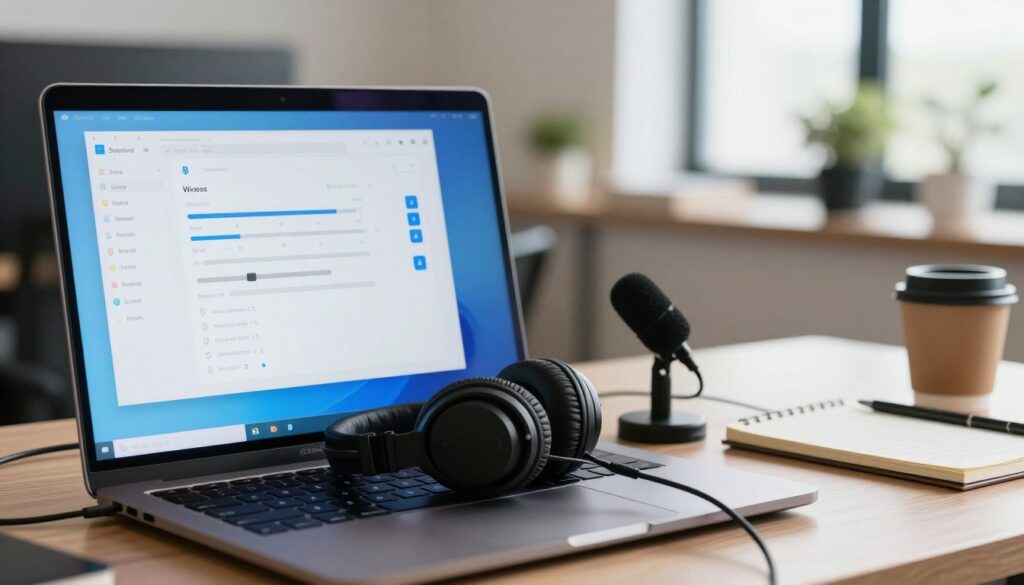
Upewnij się, że głośność nie jest wyciszona na kablu, na nauszniku ani w aplikacji. Mikser głośności pokaże, czy konkretny program lub dźwięki systemowe nie zostały wyłączone. Windows oferuje także test jakości audio.
W ustawieniach mikrofonu zwiększ poziom, jeśli rozmówcy w Teams, Zoom lub Skype słyszą cichy głos. Microsoft Teams pozwala wykonać połączenie testowe. Aplikacja może jednak używać własnych urządzeń, więc sprawdź jej menu audio niezależnie od systemu.
Dobry test trwa chwilę, lecz szybko ujawnia źródło problemu.
Właściciele Alienware mogą użyć Command Center. Program reguluje basy, efekty dźwiękowe i oświetlenie RGB. Starszy komputer znajdzie podobne opcje w Panelu sterowania: „Sprzęt i dźwięk”.
| Element | Gdzie sprawdzić | Cel |
|---|---|---|
| Wyjście | Ustawienia dźwięku | Odtwarzanie audio |
| Wejście | Ustawienia mikrofonu | Wyraźne rozmowy |
| Mikser | System Windows | Usunięcie wyciszenia |
| Command Center | Alienware | Bas, efekty, RGB |
Co zrobić, gdy słuchawki nie działają po podłączeniu
Gdy audio nie działa, zacznij od prostych kontroli. Sprawdź wtyczkę, właściwe gniazdo, wybrane wyjście, głośność oraz wyciszenie. W przypadku modelu bezprzewodowego oceń baterię, kabel ładowania i port. Upewnij się także, że urządzenie nie łączy się z innym komputerem.
Jeśli sprzęt nadal nie jest wykrywany, użyj skrótu WIN + R i wpisz devmgmt.msc. W sekcji „Kontrolery dźwięku, wideo i gier” znajdź na przykład Realtek High Definition Audio. Żółty wykrzyknik zwykle oznacza brak lub błąd sterownika.
Otwórz „Właściwości”, kartę „Sterowniki” i wybierz „Aktualizuj sterownik”. Dell SupportAssist automatycznie wyszuka poprawki. Dell Peripheral Manager aktualizuje firmware zestawów Dell, a Alienware Command Center obsługuje modele Alienware.
Brak głosu wymaga kontroli uprawnień prywatności, źródła mikrofonu oraz przełącznika wyciszenia. Gdy problem pojawia się tylko w Zoomie, Teams, Discordzie, Skype, Viberze lub TeamSpeaku, zmień urządzenia w ustawieniach tej aplikacji. Przy słabym Bluetooth zmniejsz dystans, usuń przeszkody i uruchom ponownie sprzęt.
Krótka diagnostyka często przywraca dźwięk bez wymiany sprzętu.
| Objaw | Kontrola | Rozwiązanie |
|---|---|---|
| Brak wykrywania | Wtyczka lub moduł | Sprawdź port i parowanie |
| Brak audio | Wyjście oraz głośność | Wybierz właściwe urządzenie |
| Brak mikrofonu | Prywatność i wejście | Włącz dostęp oraz mikrofon |
| Błąd sterownika | Żółty wykrzyknik | Zaktualizuj sterownik |
Sprawdź połączenie i korzystaj ze słuchawek bez problemów
Ostatni test potwierdza, czy zestaw działa poprawnie. Odtwórz muzykę, film albo wykonaj krótką rozmowę. Sprawdź jakość dźwięku, poziom głośności oraz pracę mikrofonu.
W komputerze i laptopie ustaw właściwe słuchawki jako domyślne wyjście oraz wejście audio. Użytkownicy Maca mogą korzystać z modeli USB i Bluetooth, choć niektóre funkcje bywają ograniczone.
- Nie zaginaj przewodu i chroń baterię słuchawek bezprzewodowych przed pełnym rozładowaniem.
- Przecieraj nauszniki miękką ściereczką z mikrofibry.
- Sprawdź aktualizacje urządzenia, gdy pojawią się zakłócenia.
- Wybierz rozwiązanie pasujące do sprzętu oraz codziennych potrzeb.
Dobrze wykonane podłączenie poprawia wygodę i stabilność pracy. Dzięki temu słuchawki stały się praktycznym wsparciem podczas muzyki, filmów, gier i wideokonferencji. Właściwa pielęgnacja pomaga zachować ich jakość na dłużej.

Miłośnik nowych technologii, który interesuje się smartfonami, komputerami, elektroniką użytkową i sprzętem RTV. Stara się tłumaczyć techniczne zagadnienia prostym językiem i pomagać czytelnikom lepiej wykorzystywać urządzenia na co dzień.